
Data Exchange: Kassendaten manuell hochladen
Kassendaten (Bondaten) kommen normalerweise jeden Tag automatisch über den SFTP-Server von Cyreen, siehe Daten mit Cyreen austauschen. Ist dieser Datenaustausch nicht eingerichtet, laden Sie die Datei im CAP Explorer im Menü Data Exchange hoch.
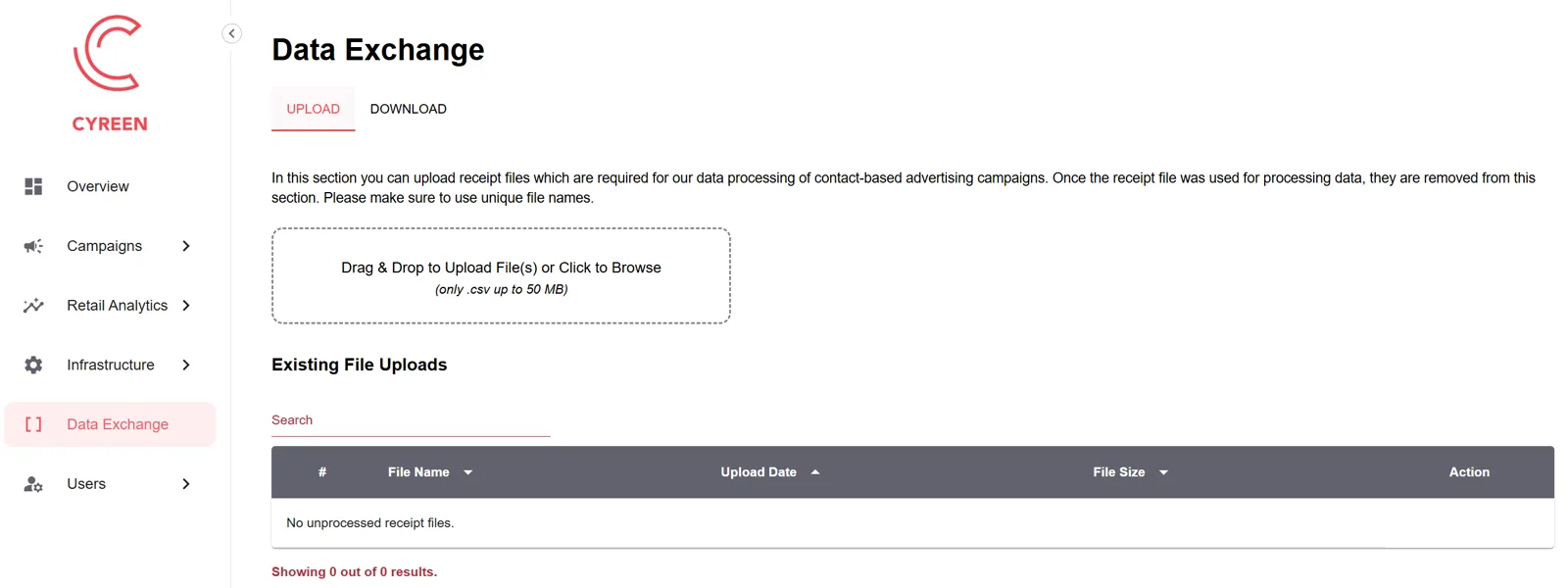
Data Exchange hat zwei Registerkarten:
| Registerkarte | Wofür |
|---|---|
| Upload | Kassendaten als CSV-Datei hochladen |
| Download | Dateien herunterladen, die Cyreen Ihnen bereitstellt |
Bevor Sie beginnen
Abschnitt betitelt „Bevor Sie beginnen“- Sie sehen das Menü Data Exchange. Dafür braucht Ihre Rolle das Recht, Upload oder Download anzusehen, und der Bereich darf für Ihr Unternehmen nicht abgeschaltet sein.
- Die Datei hat das Format aus dem Datenlayout: CSV mit Semikolon als Trennzeichen.
- Die Datei ist höchstens 50 MB gross.
- Der Dateiname ist eindeutig. Am besten nennen Sie die Datei wie beim Austausch über SFTP:
[JJJJMMTT]_Bon_Daten_[Händlername].
Schritte
Abschnitt betitelt „Schritte“-
Data Exchange öffnen
Klicken Sie im Menü auf Data Exchange. Die Registerkarte Upload ist geöffnet.
-
Datei hochladen
Ziehen Sie die CSV-Datei in das Feld Drag & Drop to Upload File(s) or Click to Browse oder klicken Sie darauf und wählen Sie die Datei aus.
-
Upload prüfen
Die Datei erscheint unter Existing File Uploads mit Name, Datum und Grösse.
Ergebnis
Abschnitt betitelt „Ergebnis“Die Datei steht unter Existing File Uploads, bis Cyreen sie verarbeitet hat. Danach verschwindet sie aus der Liste. Steht dort No unprocessed receipt files., sind alle hochgeladenen Dateien verarbeitet.
Hilfe-Assistent
Antworten aus dem Help Center, ohne KI