
Kontaktbasiertes Visual hinzufügen
Ein Visual gehört immer zu einer Kampagne. Sie ordnen es der Kampagne zu, legen Laufzeit, Märkte, Lautstärke und Kontaktziel fest und laden das Video hoch.
Bevor Sie beginnen
Abschnitt betitelt „Bevor Sie beginnen“- Die Kampagne ist angelegt. Ein Visual lässt sich nur einer bestehenden Kampagne zuordnen.
- Halten Sie die Videodatei bereit. Die Dateivorgaben stehen unter Visual-Spezifikationen.
- Den Unterschied zwischen Commercial- und Unlimited-Visuals erklärt Kampagnenarten verstehen.
Schritte
Abschnitt betitelt „Schritte“-
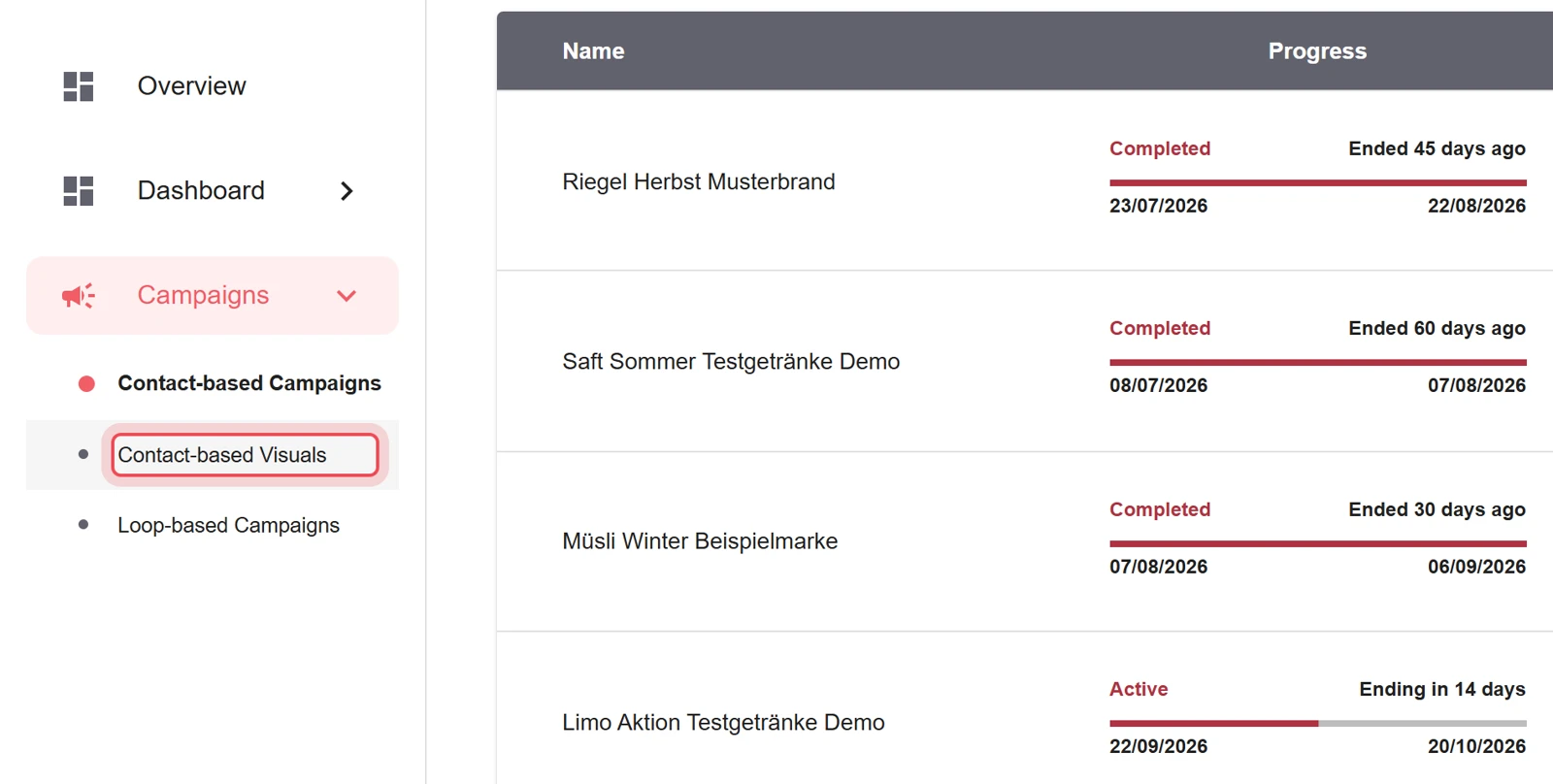
Contact-based Visuals öffnen
Wählen Sie im Menü Campaigns den Eintrag Contact-based Visuals.
-
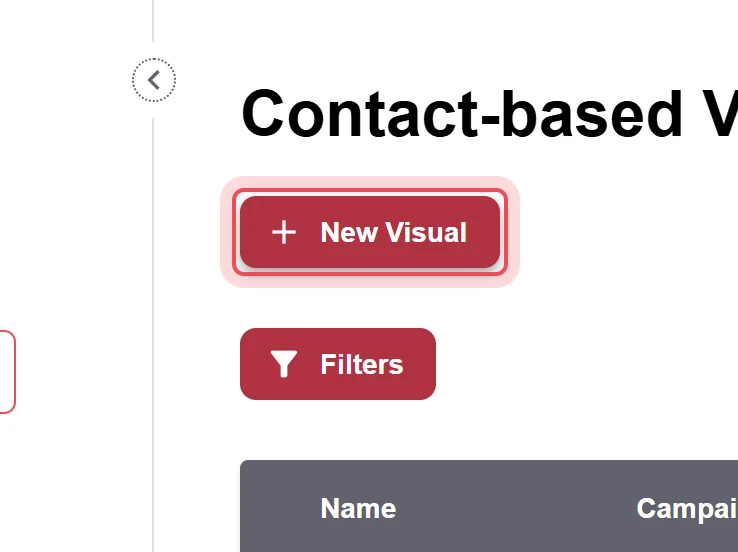
Neues Visual starten
Klicken Sie auf New Visual.
-
Owner wählen (nur bei mehreren Firmen)
Haben Sie Zugriff auf mehrere Firmen, wählen Sie im Feld Owner die Firma, für die Sie das Visual anlegen. Firmen ohne aktive Kampagne sind ausgegraut, der Hinweis lautet «No active campaigns for this company». Das Feld Owner sehen nur Benutzer von Cyreen und eines Tenants. Die Werte im Formular richten sich nach dem gewählten Owner, auch welche Kampagnen für Visuals zur Auswahl stehen (Campaign) und welche Märkte (Stores). Neu mit dem kommenden Release des CAP Explorer.
-
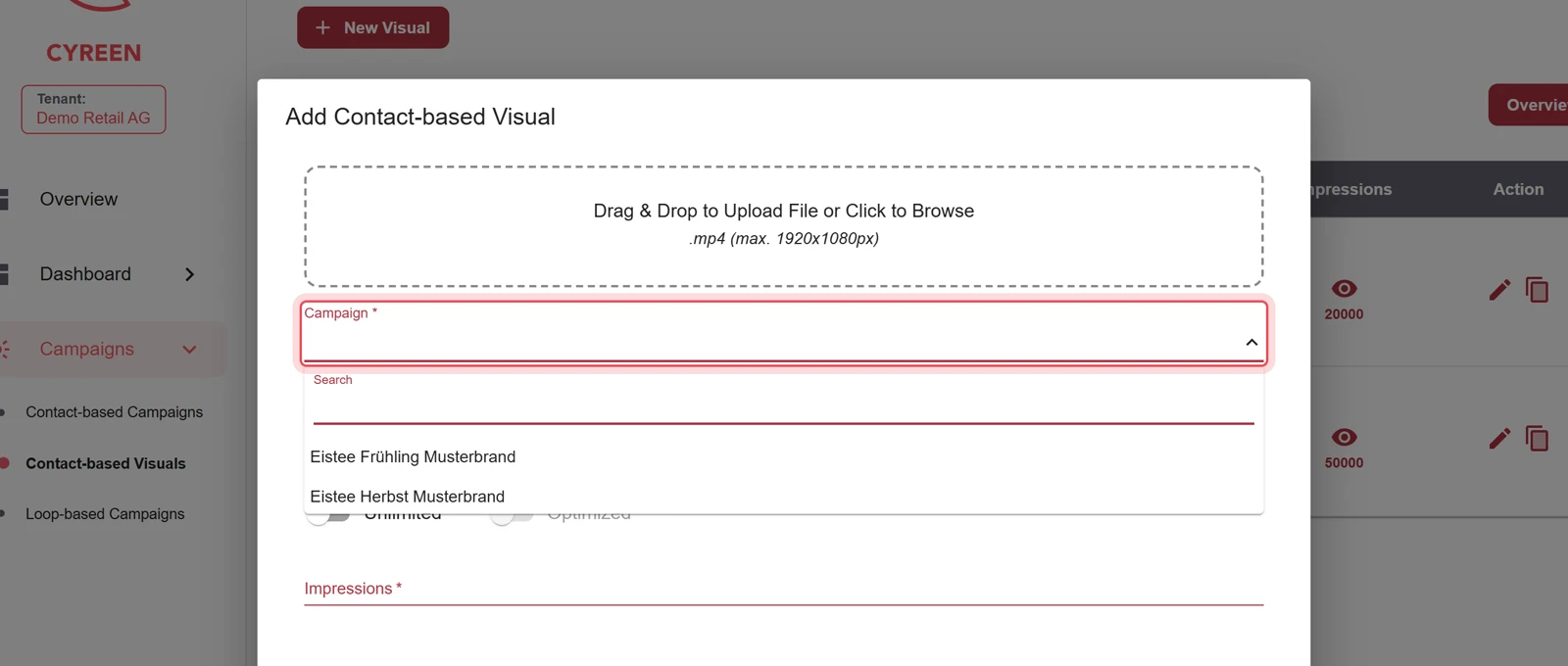
Kampagne wählen
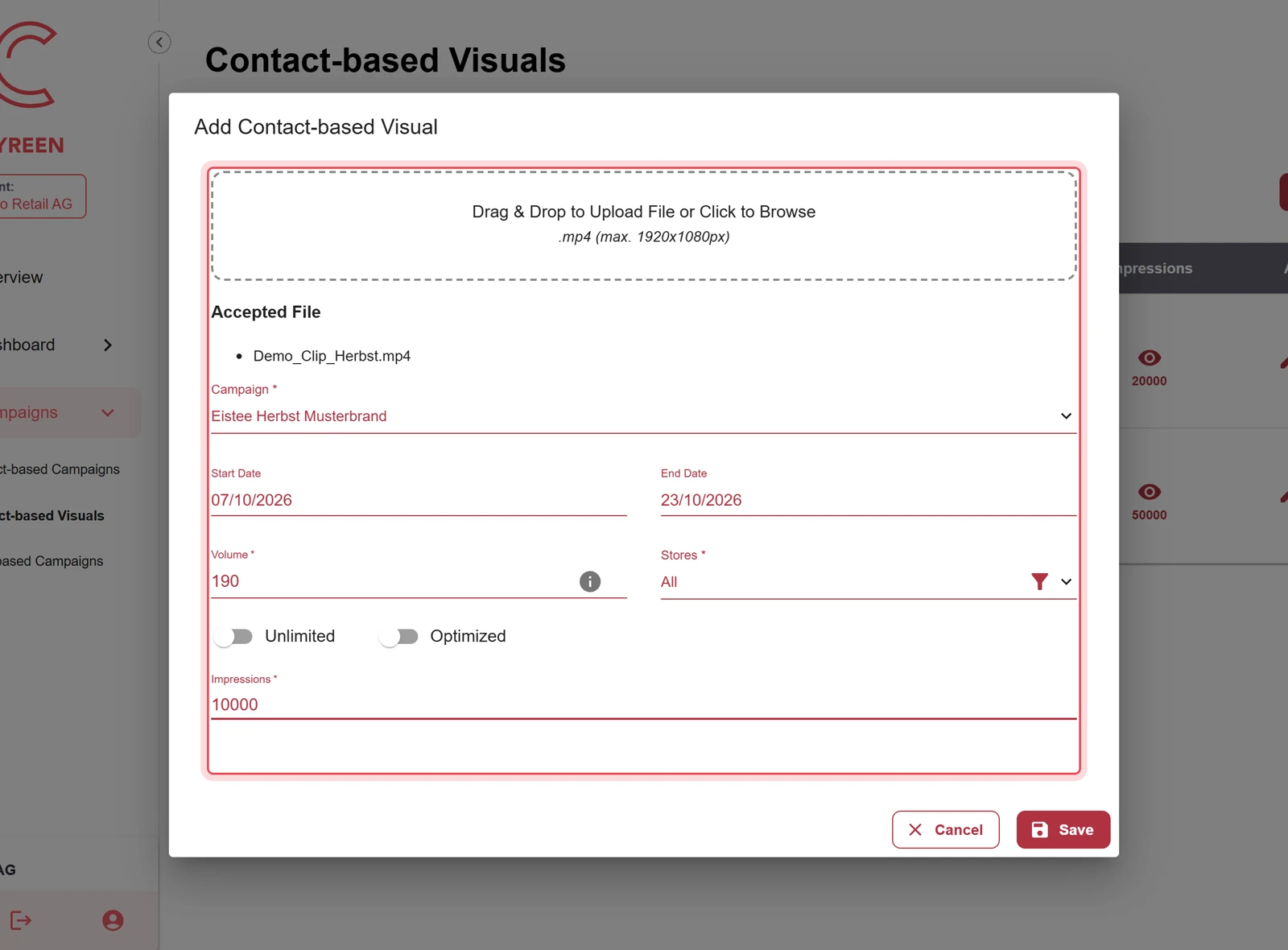
Wählen Sie im Feld Campaign die Kampagne, zu der das Visual gehört.
-
Laufzeit wählen
Wählen Sie Start Date und End Date. Beide Daten müssen innerhalb der Laufzeit der Kampagne liegen.
-
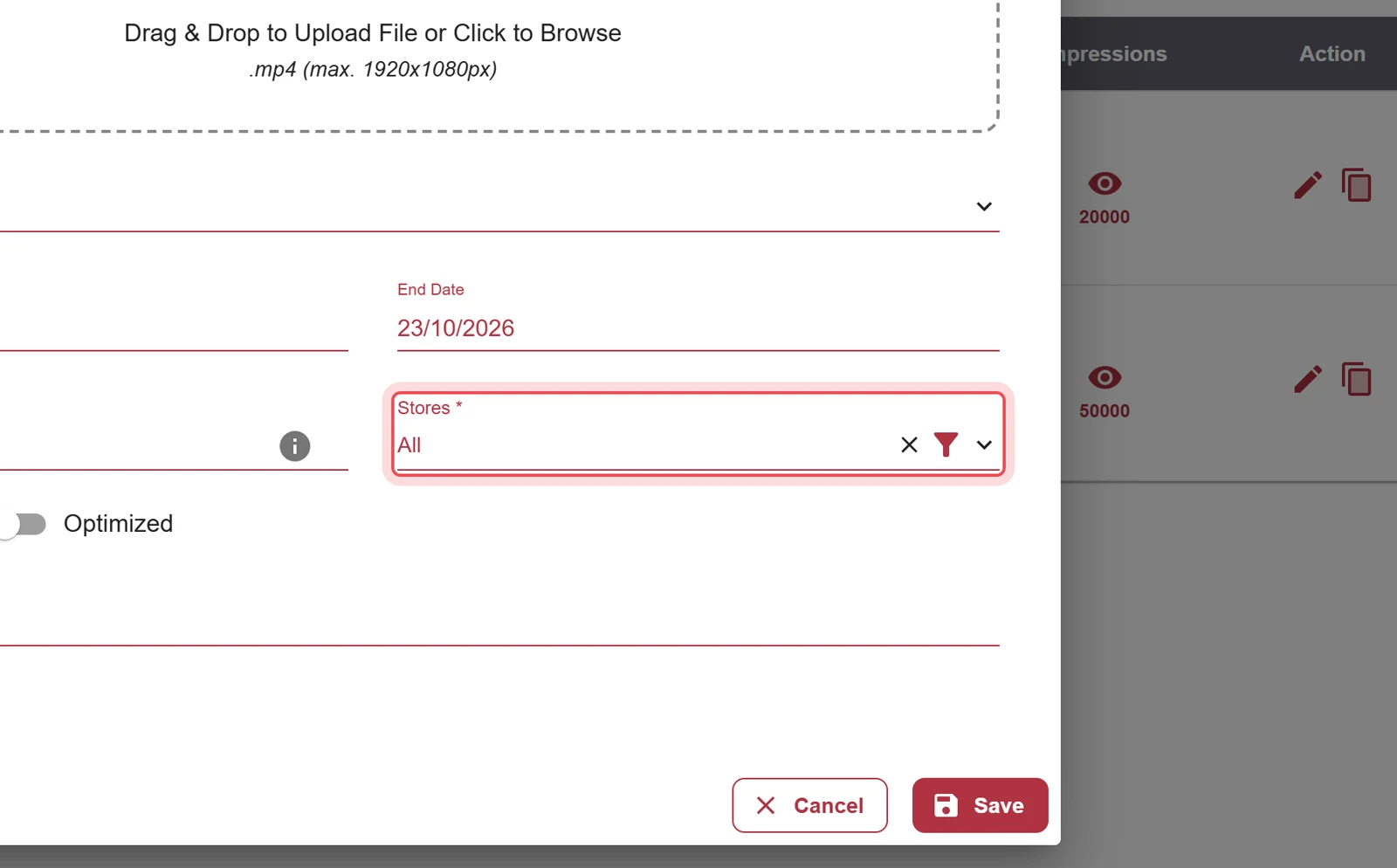
Märkte prüfen
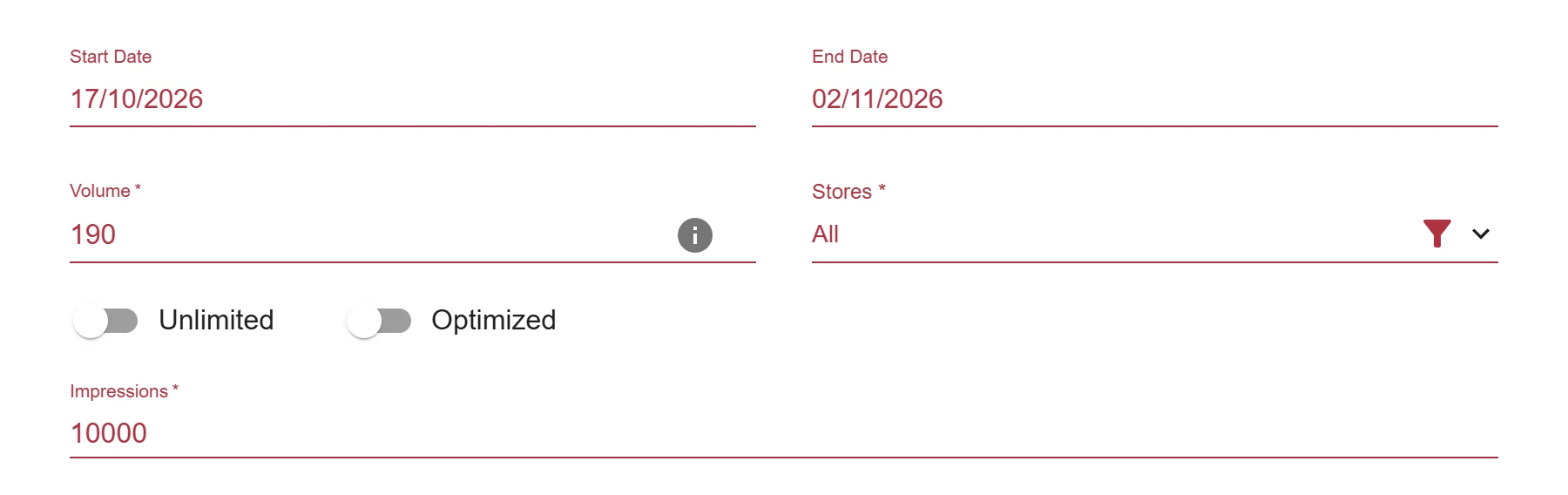
Im Feld Stores sind standardmässig alle Märkte gewählt. Zur Auswahl stehen die aktiven Märkte des gewählten Owners. Öffnen Sie das Feld, wenn Sie die Auswahl einschränken möchten. Wie Sie die Märkte nach einem gespeicherten Listing Check wählen, steht unter Märkte nach Listung wählen.
-
Lautstärke festlegen
Das Feld Volume ist mit 190 vorbelegt. Diesen Wert empfehlen wir als Standard. Mit einem höheren Wert spielt das Visual lauter, mit einem tieferen leiser.
Wert Bedeutung über 200 Sehr laut, meist mit Verlust an Tonqualität 170 bis 200 Normale Lautstärke, meist hohe Tonqualität (empfohlener Bereich) unter 170 Sehr leise, im Markt meist zu leise 
-
Kontaktziel festlegen
- Mit Kontaktziel (Commercial-Visual): Tragen Sie im Feld Impressions ein, wie viele Kontakte das Visual erreichen soll. Das System versucht, diese Reichweite über die Laufzeit zu erreichen.
- Ohne Kontaktziel (Unlimited-Visual): Schalten Sie Unlimited ein. Das Feld Impressions verschwindet, und das Visual läuft ohne garantierte Kontakte.
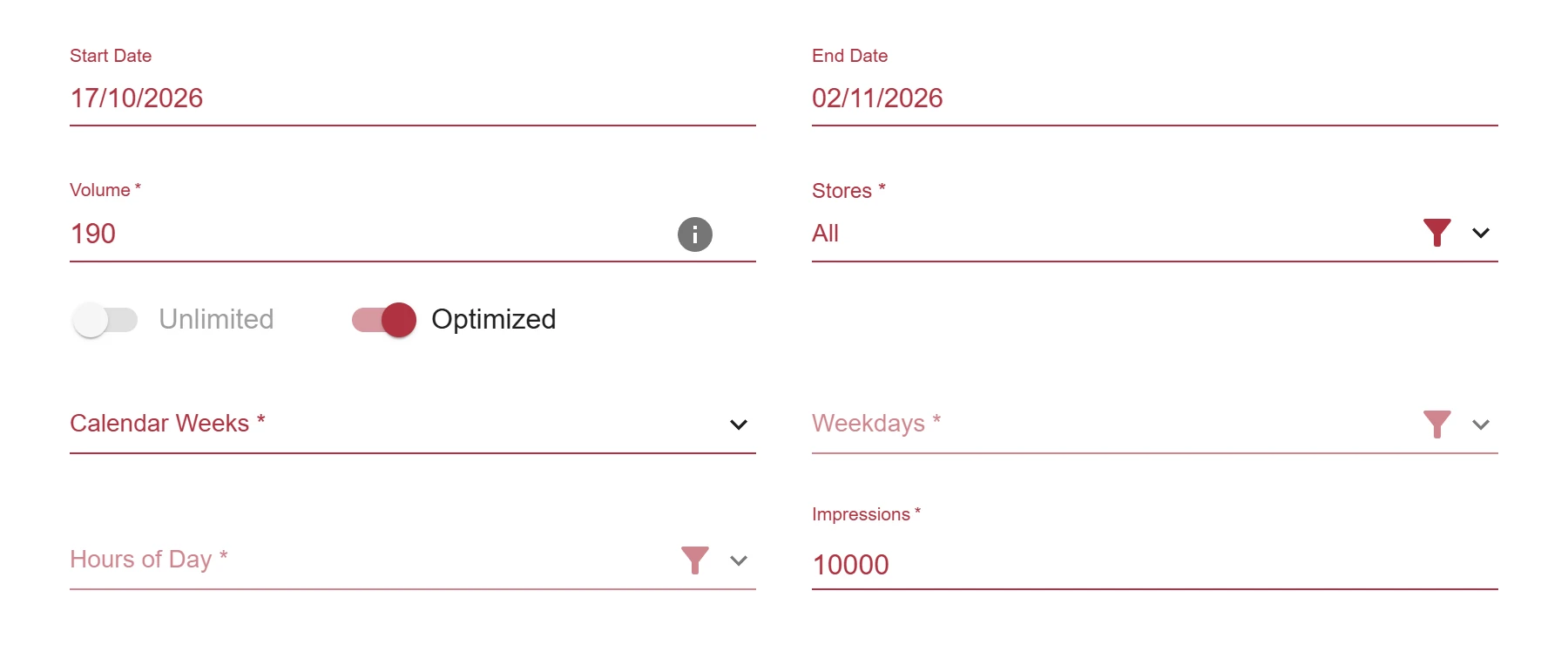
- Optimized: Geht derzeit nur bei einem Commercial-Visual, also bei ausgeschaltetem Unlimited, und wenn Märkte gewählt sind. Damit schränken Sie die Ausspielung auf bestimmte Calendar Weeks, Weekdays und Hours of Day ein.
-
Video hochladen
Ziehen Sie die Videodatei in das Feld oder wählen Sie sie per Klick aus. Nach der Prüfung erscheint sie unter Accepted File.
-
Speichern
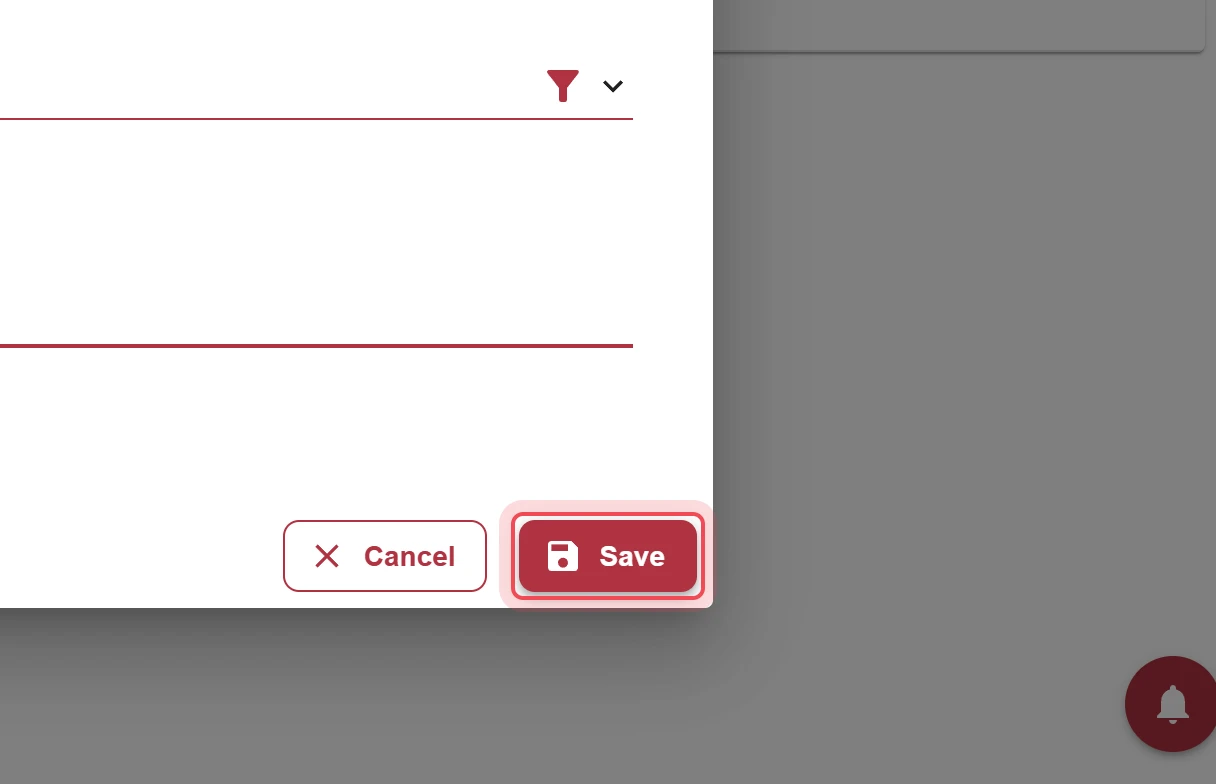
Klicken Sie auf Save.
Ergebnis
Abschnitt betitelt „Ergebnis“Das neue Visual steht in der Liste und wird zum gewählten Datum ausgespielt.

Visual später ändern
Abschnitt betitelt „Visual später ändern“Klicken Sie beim Visual in der Spalte Action auf das Stift-Symbol Edit, ändern Sie die Angaben und klicken Sie auf Update. Das geht nur bei Status Active oder Scheduled. Ein abgeschlossenes Visual (Completed) öffnet sich nur zum Ansehen.
| Angabe | Scheduled | Active |
|---|---|---|
| Campaign | Ja | Nein |
| Start Date | Ja | Nein |
| End Date | Ja | Ja |
| Stores, Volume, Unlimited, Optimized, Impressions | Ja | Ja |
| Video ersetzen | Ja, im Upload-Feld | Nein |
Bei einem laufenden Visual stehen statt des Upload-Felds Stop Playout und Continue Playout zur Verfügung, siehe Kontaktbasiertes Visual sofort stoppen. Löschen lässt sich ein kontaktbasiertes Visual nicht.
Mehrere Visuals und Lücken
Abschnitt betitelt „Mehrere Visuals und Lücken“Eine Kampagne kann beliebig viele Visuals haben, und zwischen den Visuals darf eine Lücke liegen. Zum Beispiel läuft Visual 1 in den Wochen 1 und 2 der Kampagne, Visual 2 in den Wochen 4 und 5, und in Woche 3 läuft keines. Die Performance-Auswertung berücksichtigt solche Lücken.
A/B-Test
Abschnitt betitelt „A/B-Test“Einen A/B-Test legen Sie noch nicht im CAP Explorer an. Teilen Sie Ihrem Ansprechpartner bei Cyreen mit, welches Visual zu welcher Gruppe gehört, mit dem Namen des Visuals.
- Es gibt bis zu 5 Gruppen.
- Eine Gruppe zählt nur, wenn ihr mindestens ein Visual zugeordnet ist.
Die Ergebnisse zeigt die Registerkarte AB Testing im Dashboard, siehe Die Dashboards verstehen.
Probleme?
Abschnitt betitelt „Probleme?“Meine Kampagne steht nicht zur Auswahl. Legen Sie die Kampagne zuerst an, siehe Kontaktbasierte Kampagne erstellen. Zur Auswahl stehen nur aktive und geplante Kampagnen.
Die Datei wird nicht akzeptiert. Prüfen Sie Format, Grösse und Dateiname nach den Visual-Spezifikationen.
Die Daten lassen sich nicht speichern. Start und Ende des Visuals müssen innerhalb der Laufzeit der Kampagne liegen. Sonst erscheint «Clip start date should be within the campaign start and end date range.».
Ganzen Ablauf als Video ansehen (46 Sekunden)
Hilfe-Assistent
Antworten aus dem Help Center, ohne KI