
Loopbasierte Kampagne erstellen
Eine loopbasierte Kampagne spielt Ihre Visuals im Loop der C.A.P.-Bildschirme in den gewählten Märkten.
Bevor Sie beginnen
Abschnitt betitelt „Bevor Sie beginnen“- Sie brauchen das Recht Loop-based Campaigns mit der Stufe Manage, siehe Zugriff und Rechte.
- Halten Sie Ihr Visual bereit, als Bild oder Video. Die Dateivorgaben stehen unter Visual-Spezifikationen.
- Legen Sie Start, Ende und die gewünschten Märkte fest. Der früheste Start ist heute.
Schritte
Abschnitt betitelt „Schritte“-
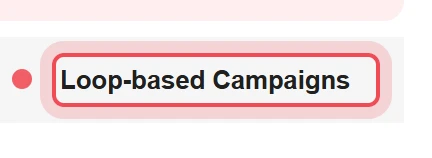
Loop-based Campaigns öffnen
Wählen Sie im linken Menü unter Campaigns den Eintrag Loop-based Campaigns.
-
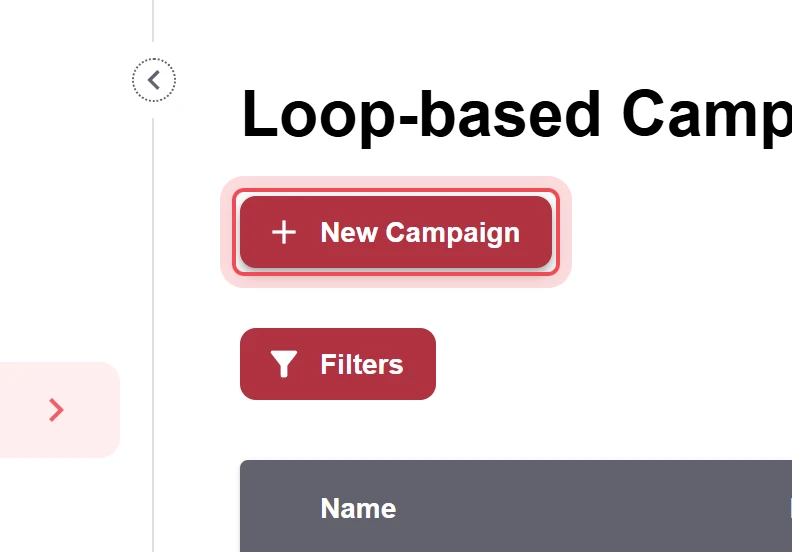
Neue Kampagne starten
Klicken Sie oben rechts auf New Campaign. Ein Assistent mit vier Schritten öffnet sich.
-
Allgemeine Angaben ausfüllen
Tragen Sie Kampagnenname und Markenname ein, wählen Sie Start und Ende, die Brand Company und den Kampagnentyp. Klicken Sie dann auf Next.
Den Unterschied zwischen Commercial und Unlimited erklärt Kampagnenarten verstehen. Ist ein Typ ausgegraut und mit Not Available markiert, ist er für Ihr Konto nicht freigeschaltet. Welche Typen Sie nutzen können, ist mit Cyreen vereinbart.
-
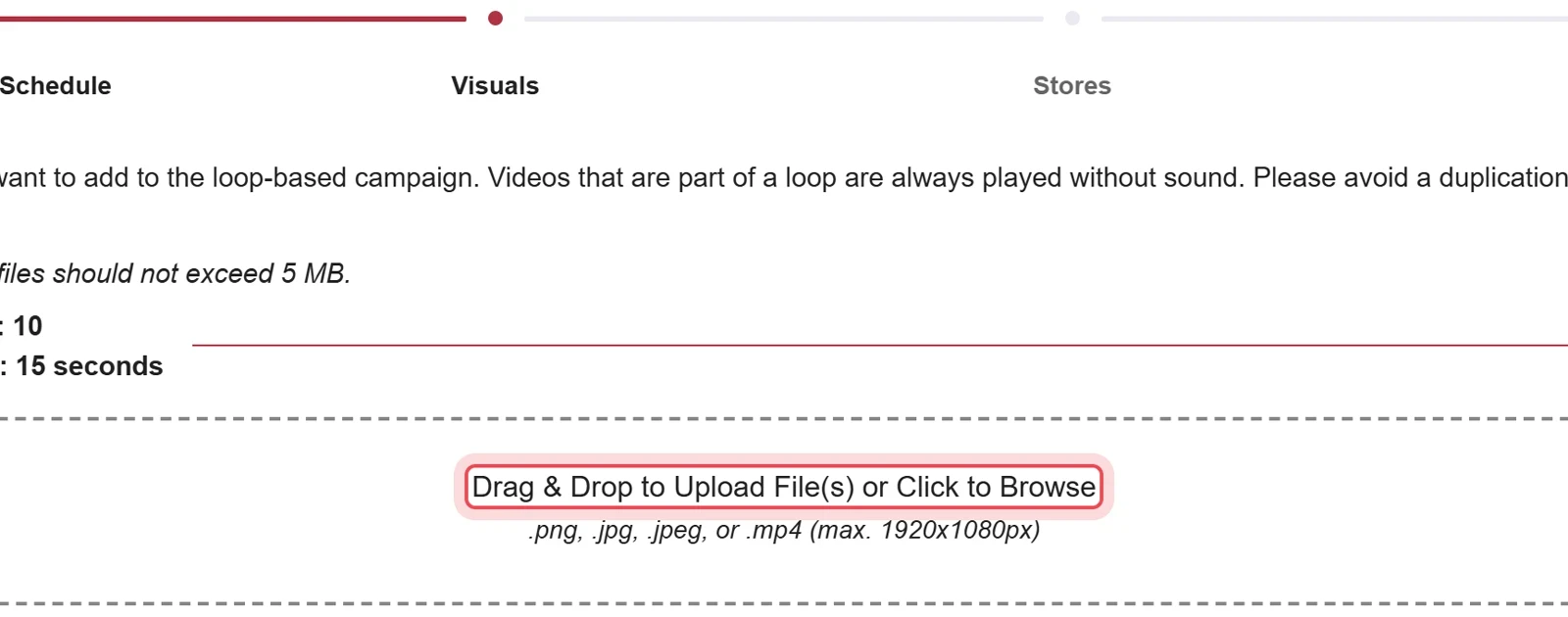
Visual hochladen
Ziehen Sie Ihre Datei in das Feld oder wählen Sie sie per Klick aus. Klicken Sie auf Next.
-
Märkte wählen
Markieren Sie die Märkte, in denen das Visual laufen soll. Mit dem Kästchen in der Kopfzeile wählen Sie alle auf einmal. Märkte mit einem grauen Kreuz in der Spalte Available sind für Ihre Laufzeit nicht verfügbar. Ein Klick auf den Namen zeigt den Grund. Klicken Sie auf Next.
-
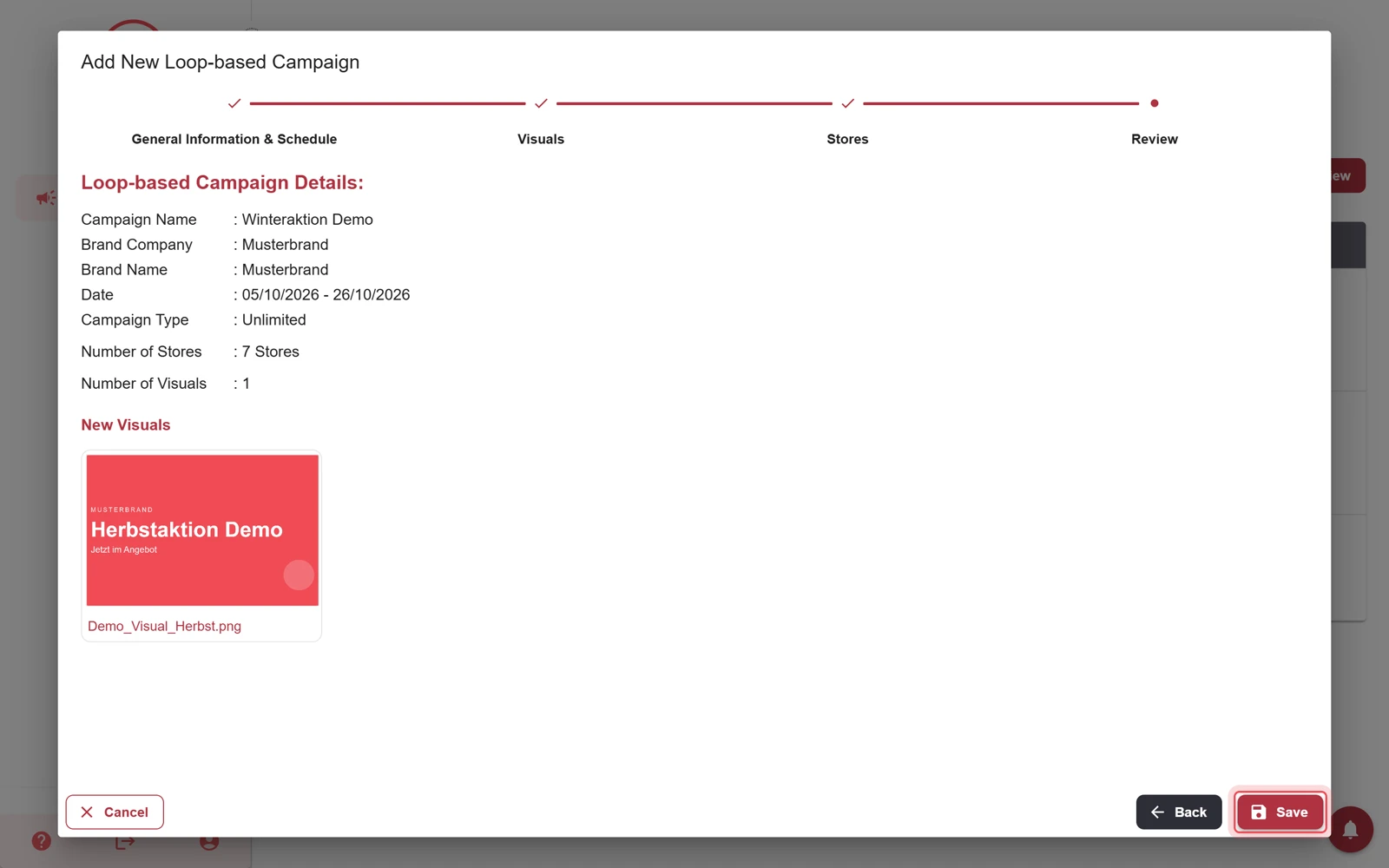
Prüfen und speichern
Die Zusammenfassung zeigt alle Angaben. Stimmt alles, klicken Sie auf Save.
Ergebnis
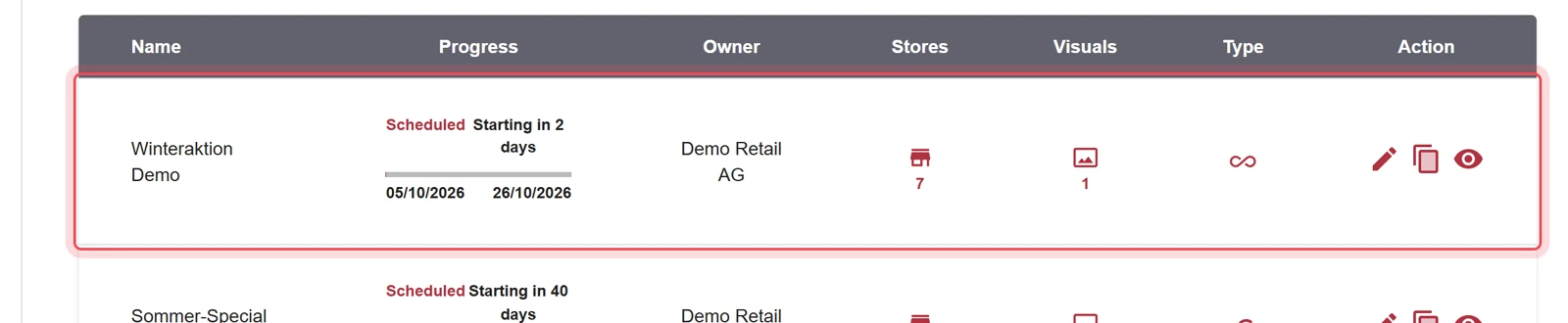
Abschnitt betitelt „Ergebnis“Die neue Kampagne steht in der Liste Loop-based Campaigns und startet automatisch zum gewählten Datum. Startet sie heute, läuft sie innerhalb von etwa 15 Minuten oder sobald der Markt öffnet. Was Sie danach noch ändern können, steht unter Loopbasierte Kampagne ändern, stoppen oder löschen.
Probleme?
Abschnitt betitelt „Probleme?“Die Datei lässt sich nicht hochladen. Prüfen Sie Format, Grösse und Dateiname nach den Visual-Spezifikationen.
Ein Markt ist nicht wählbar. Er hat für Ihre Laufzeit keine freie Kapazität. Ein Klick auf den Marktnamen zeigt den Grund, siehe auch Loopbasierte Kampagnen im Überblick.
Die Kampagne startet nicht. Prüfen Sie das Startdatum in der Liste. Hilft das nicht, nutzen Sie das Kontaktformular und nennen Sie den Kampagnennamen.
Ganzen Ablauf als Video ansehen (80 Sekunden)
Hilfe-Assistent
Antworten aus dem Help Center, ohne KI