
Benutzerrollen verwalten
Auf der Seite Roles sehen Sie, was jede Rolle darf. Die Rolle eines Benutzers ändern Sie in der User List.
Bevor Sie beginnen
Abschnitt betitelt „Bevor Sie beginnen“- Sie brauchen das Recht User List mit der Stufe Manage.
- Welche Rollen es gibt, ist je nach Kunde unterschiedlich. Was die Rechte bedeuten, steht unter Zugriff und Rechte.
Schritte
Abschnitt betitelt „Schritte“Rollen ansehen
Abschnitt betitelt „Rollen ansehen“-
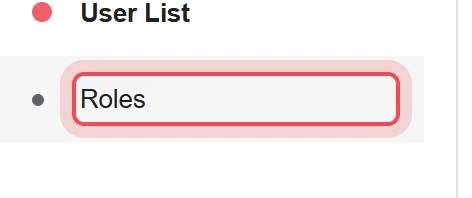
Roles öffnen
Wählen Sie im Menü Users den Eintrag Roles.
-
Rollenliste lesen
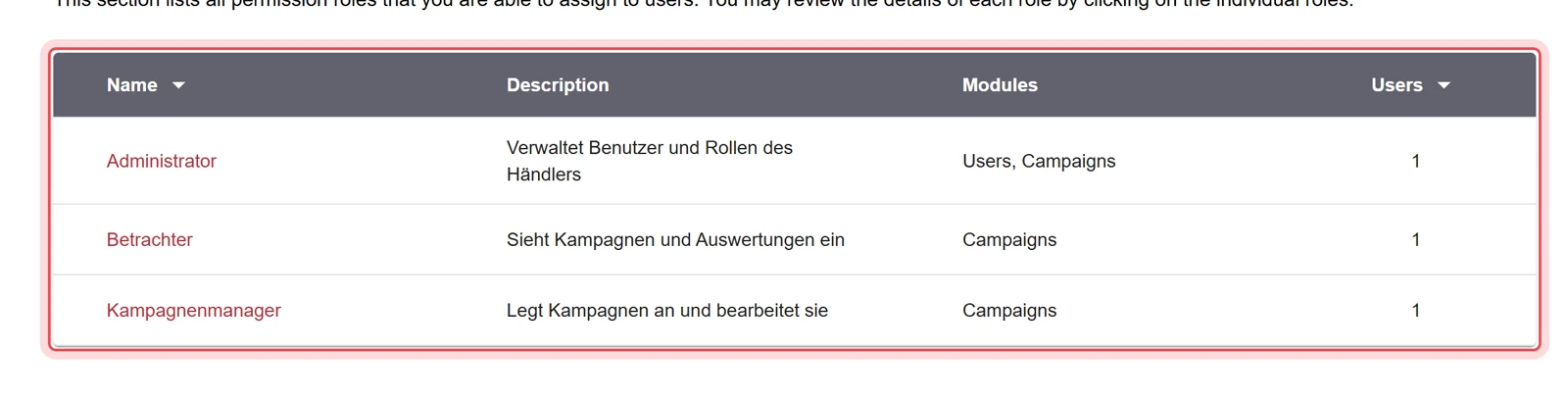
Die Liste zeigt alle Rollen, die Sie vergeben dürfen, mit Beschreibung, Modulen und der Anzahl Benutzer (Users).
-
Rolle öffnen
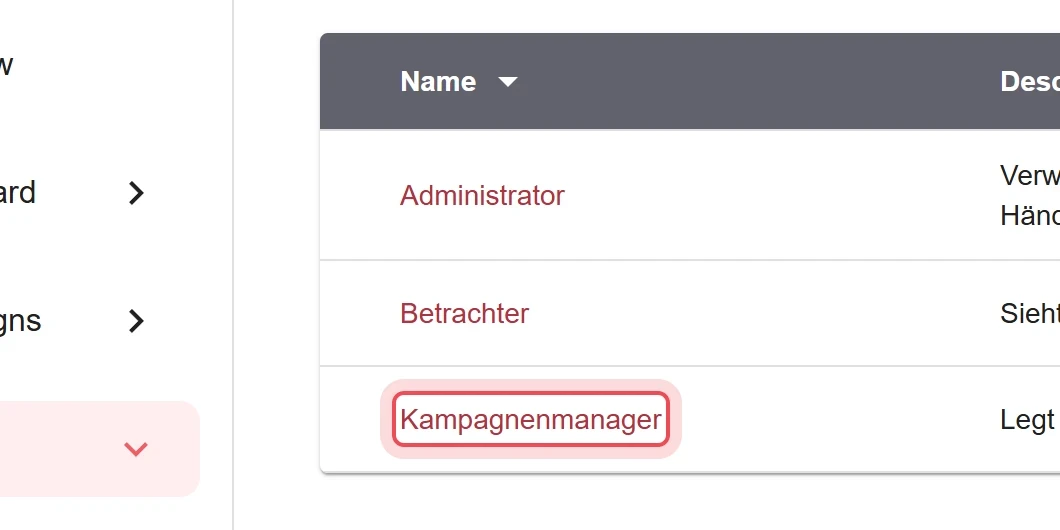
Klicken Sie auf den Namen einer Rolle.
-
Rechte lesen
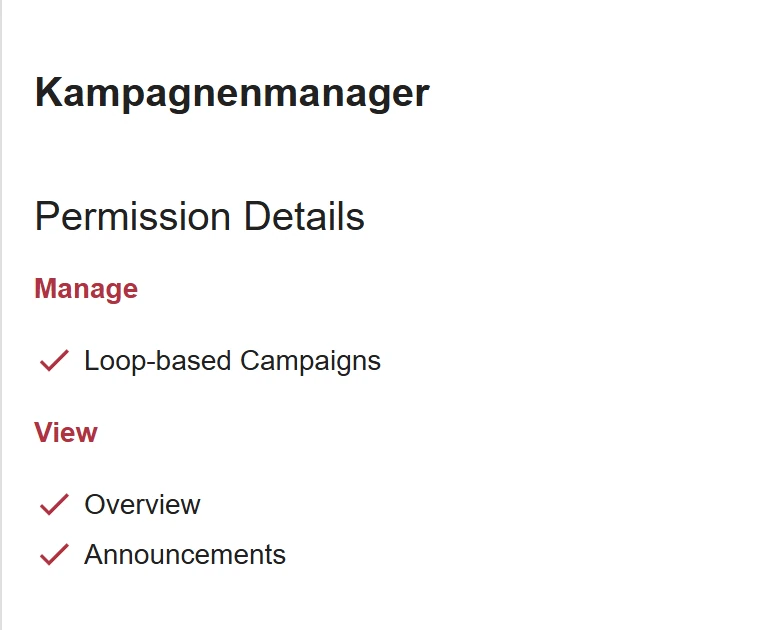
Rechts erscheinen die Permission Details. Unter Manage steht, was die Rolle bearbeiten darf, unter View, was sie nur einsehen darf. Die Seite Roles dient nur zum Ansehen, ändern können Sie hier nichts.
Rolle eines Benutzers ändern
Abschnitt betitelt „Rolle eines Benutzers ändern“-
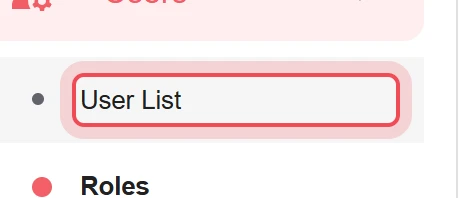
User List öffnen
Wählen Sie im Menü Users den Eintrag User List.
-
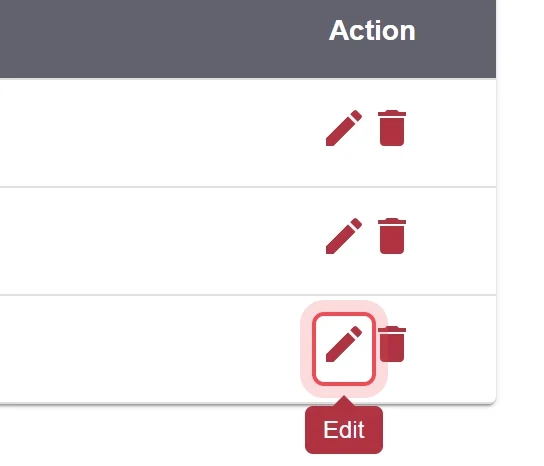
Benutzer bearbeiten
Klicken Sie beim Benutzer in der Spalte Action auf das Stift-Symbol Edit.
-
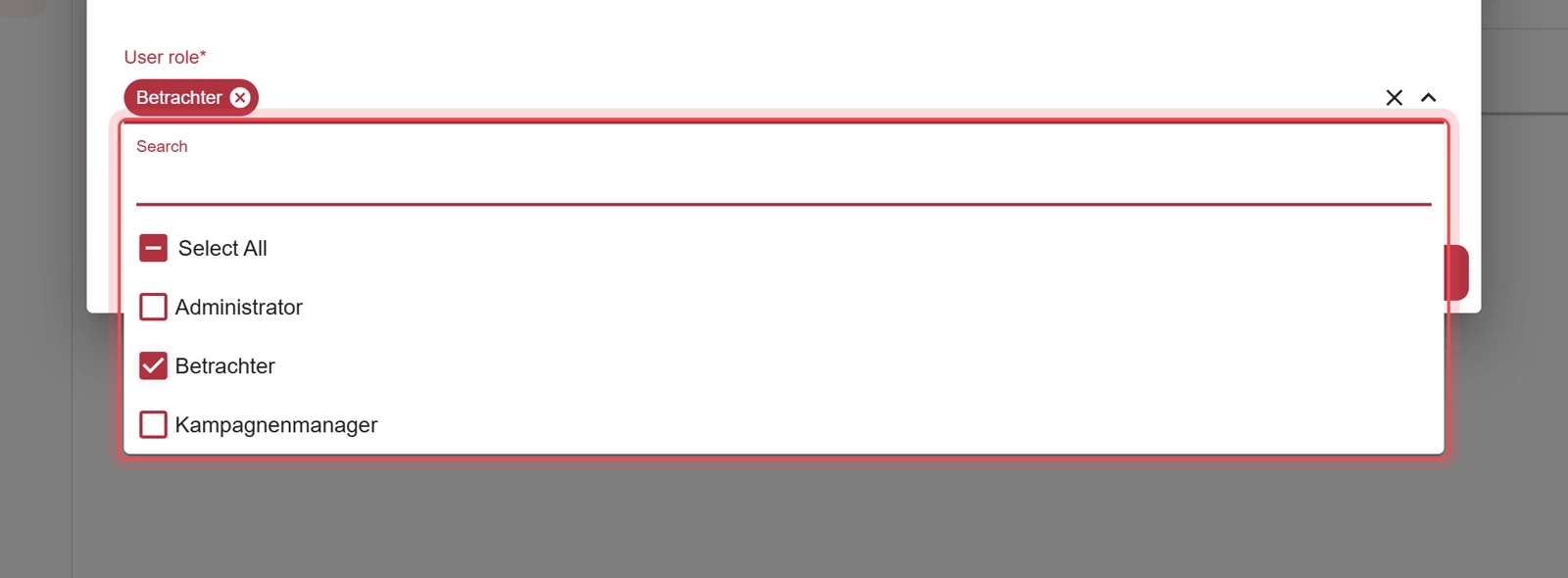
Rolle tauschen
Öffnen Sie das Feld User role. Entfernen Sie die bisherige Rolle und wählen Sie die neue Rolle aus der Liste.
-
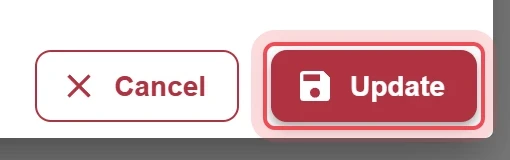
Aktualisieren
Klicken Sie auf Update.
Ergebnis
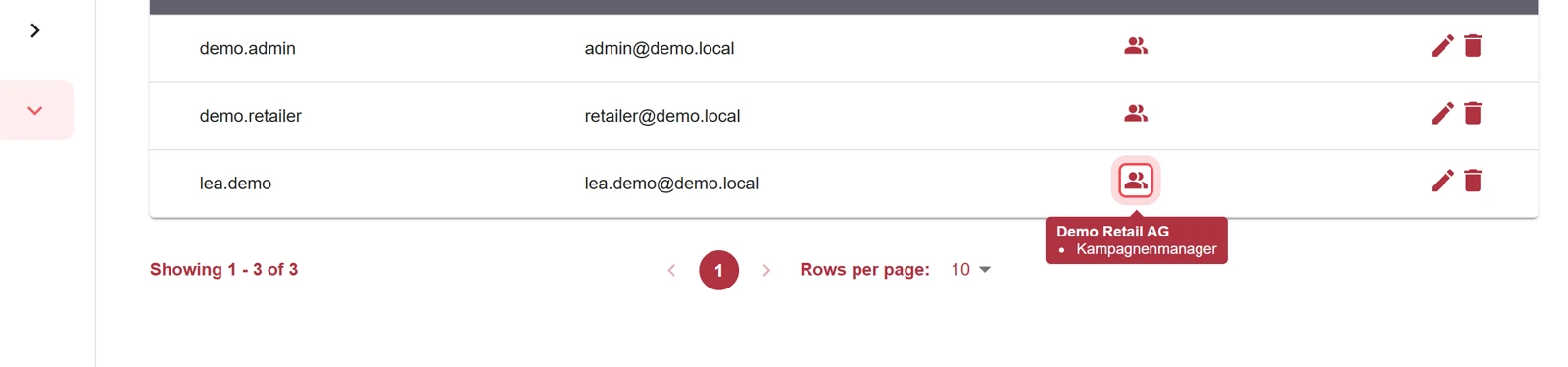
Abschnitt betitelt „Ergebnis“Die neue Rolle gilt für den Benutzer. Zeigen Sie in der Spalte Role mit der Maus auf das Personen-Symbol, um die aktuelle Rolle zu prüfen.
Probleme?
Abschnitt betitelt „Probleme?“Eine Rolle fehlt in der Liste. Sie sehen nur die Rollen, die Sie vergeben dürfen. Fehlt eine, nutzen Sie das Kontaktformular.
Ganzen Ablauf als Video ansehen (38 Sekunden)
Hilfe-Assistent
Antworten aus dem Help Center, ohne KI