
Neuen Benutzer anlegen
Sie legen im CAP Explorer selbst neue Benutzer an und weisen ihnen eine Rolle zu.
Bevor Sie beginnen
Abschnitt betitelt „Bevor Sie beginnen“- Sie brauchen das Recht User List mit der Stufe Manage.
- Halten Sie Benutzername und E-Mail-Adresse bereit.
- Überlegen Sie, welche Rolle der Benutzer braucht, siehe Zugriff und Rechte.
Schritte
Abschnitt betitelt „Schritte“-
User List öffnen
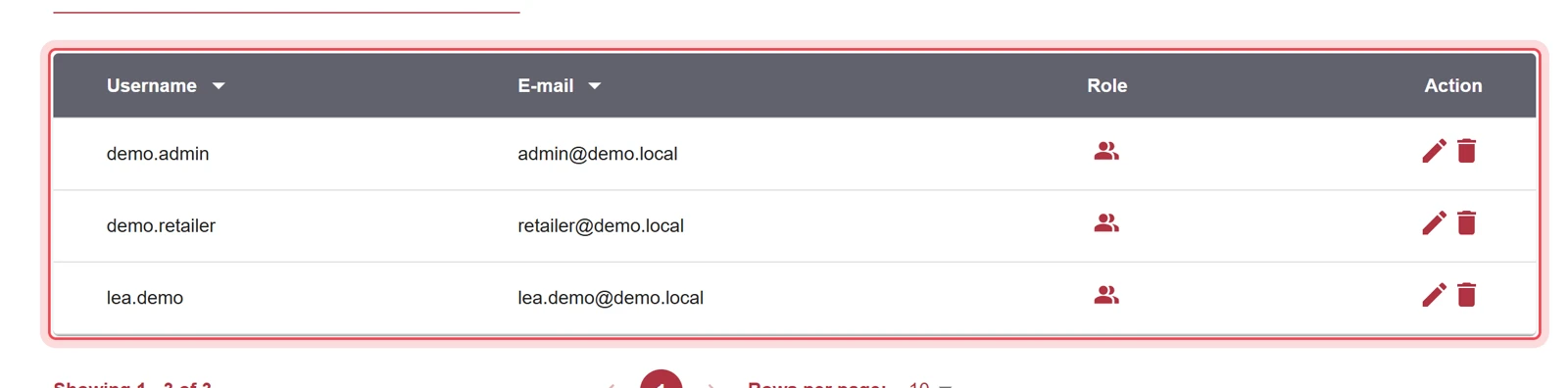
Wählen Sie im Menü Users den Eintrag User List.
-
Neuen Benutzer starten
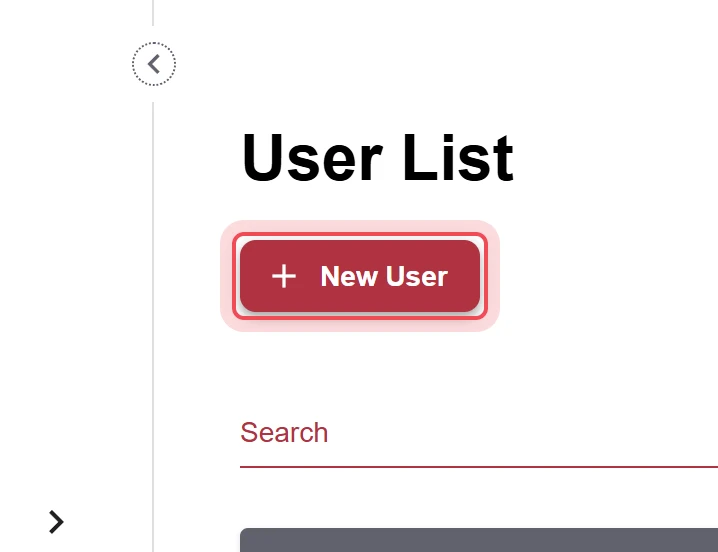
Klicken Sie auf New User.
-
Name und E-Mail eintragen
Tragen Sie im Feld User Name den Benutzernamen und im Feld E-Mail die E-Mail-Adresse ein. Das Feld Company ist nicht immer vorhanden. Es bestimmt, welchem Workspace der Benutzer zugewiesen wird.
-
Rolle wählen
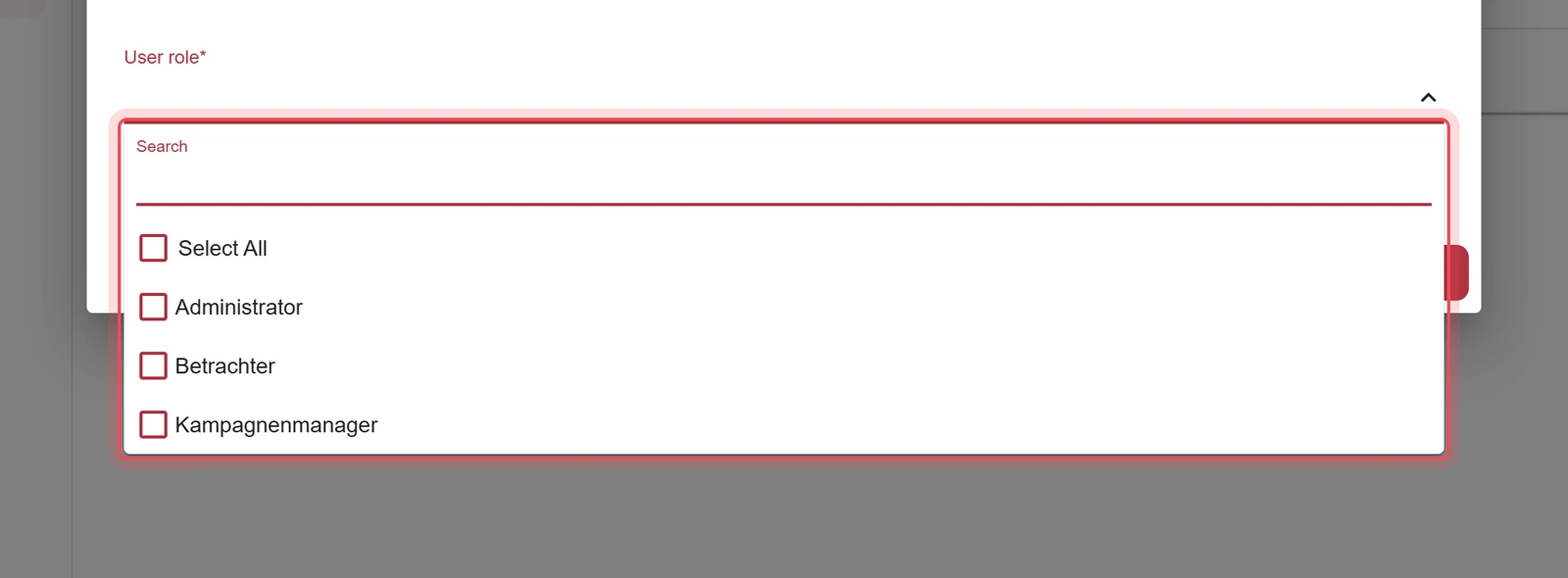
Öffnen Sie das Feld User role und wählen Sie mindestens eine Rolle.
-
Speichern
Klicken Sie auf Save.
Ergebnis
Abschnitt betitelt „Ergebnis“Der neue Benutzer steht in der Liste und erhält immer eine E-Mail mit der Bitte, ein Passwort zu erstellen. Der Link in der E-Mail ist 14 Tage gültig, danach läuft er ab. Dann hilft Forgot password?, siehe Passwort vergessen. Die Rolle sehen Sie, wenn Sie in der Spalte Role mit der Maus auf das Personen-Symbol zeigen. Sein Passwort ändert der Benutzer selbst, siehe Passwort ändern.

Probleme?
Abschnitt betitelt „Probleme?“Ich finde die passende Rolle nicht. Sie sehen nur die Rollen, die Sie vergeben dürfen. Fehlt eine, nutzen Sie das Kontaktformular.
Der Benutzer hat keine E-Mail erhalten. Prüfen Sie die E-Mail-Adresse in der Benutzerliste und den Spam-Ordner. Hilft das nicht, nutzen Sie das Kontaktformular.
Ganzen Ablauf als Video ansehen (29 Sekunden)
Hilfe-Assistent
Antworten aus dem Help Center, ohne KI