
Anmelden und Passwort
Sie melden sich im Browser an. Ihr Passwort setzen Sie selbst zurück oder ändern es in den Kontoeinstellungen.
Anmelden
Abschnitt betitelt „Anmelden“Sie brauchen ein Konto. Haben Sie noch keines, siehe Konto beantragen.
-
Öffnen Sie den CAP Explorer im Browser. Die Schaltfläche öffnet ihn in einem neuen Tab.
explorer.cyreen.de -
Geben Sie im Feld Username or E-Mail Ihren Benutzernamen oder Ihre E-Mail-Adresse ein, im Feld Password Ihr Passwort. Klicken Sie auf Login.
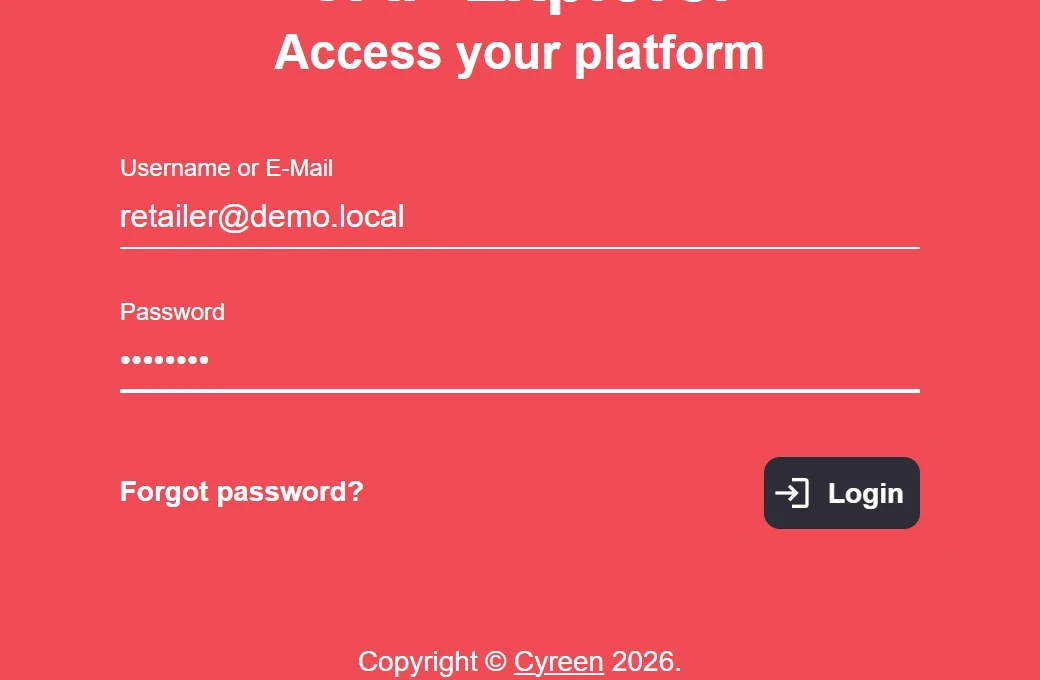
-
Haben Sie Zugang zu Workspaces mehrerer Händler, öffnet sich das Fenster Workspace Selection. Wählen Sie den Workspace und klicken Sie auf Enter.
Sie sehen die Startseite des CAP Explorers. Wie sie aufgebaut ist, steht unter Die Oberfläche. Den Workspace wechseln Sie später unten links.
Sitzung läuft ab
Abschnitt betitelt „Sitzung läuft ab“Neu mit dem kommenden Release des CAP Explorer.
Eine Sitzung dauert 10 Stunden ab der Anmeldung. Rund 10 Minuten vor Ablauf erscheint oben rechts der Hinweis «Your session is expiring. You will be logged out in about N minutes.». Statt N steht die Zahl der verbleibenden Minuten, zuletzt «1 minute». Der Hinweis aktualisiert sich alle 30 Sekunden. Mit dem Kreuz schliessen Sie ihn, danach erscheint er nicht mehr.
Etwa 5 Minuten vor Ablauf der 10 Stunden meldet der CAP Explorer Sie automatisch ab und öffnet die Anmeldeseite. Nicht gespeicherte Eingaben können dabei verloren gehen. Speichern Sie deshalb Ihre Arbeit, sobald der Hinweis erscheint, und melden Sie sich danach wie oben neu an. Die Anmeldeseite selbst und die Seite zum Zurücksetzen des Passworts zeigen den Hinweis nicht.
Brand Access für Marken
Abschnitt betitelt „Brand Access für Marken“Marken haben einen eigenen Zugang: Brand Access. Er steht im Fenster Workspace Selection als erster Eintrag, ebenso im Workspace-Wechsel unten links.
Als Marken-Benutzer sehen Sie in der Brand View nur die Kampagnen, die mit Ihnen geteilt sind. Die Einladung läuft nicht automatisch: Wer einen Report teilt, löst sie beim Teilen selbst aus, und der Text der E-Mail ist anpassbar. Ein Standardtext ist hinterlegt. Haben Sie noch kein Konto für den CAP Explorer, bekommen Sie in jedem Fall eine E-Mail, die aussieht wie für jeden neuen Benutzer. Danach melden Sie sich wie oben an und wählen Brand Access.
Passwort vergessen
Abschnitt betitelt „Passwort vergessen“Sie brauchen Zugriff auf die E-Mail-Adresse Ihres Kontos.
-
Klicken Sie auf der Anmeldeseite auf Forgot password?.
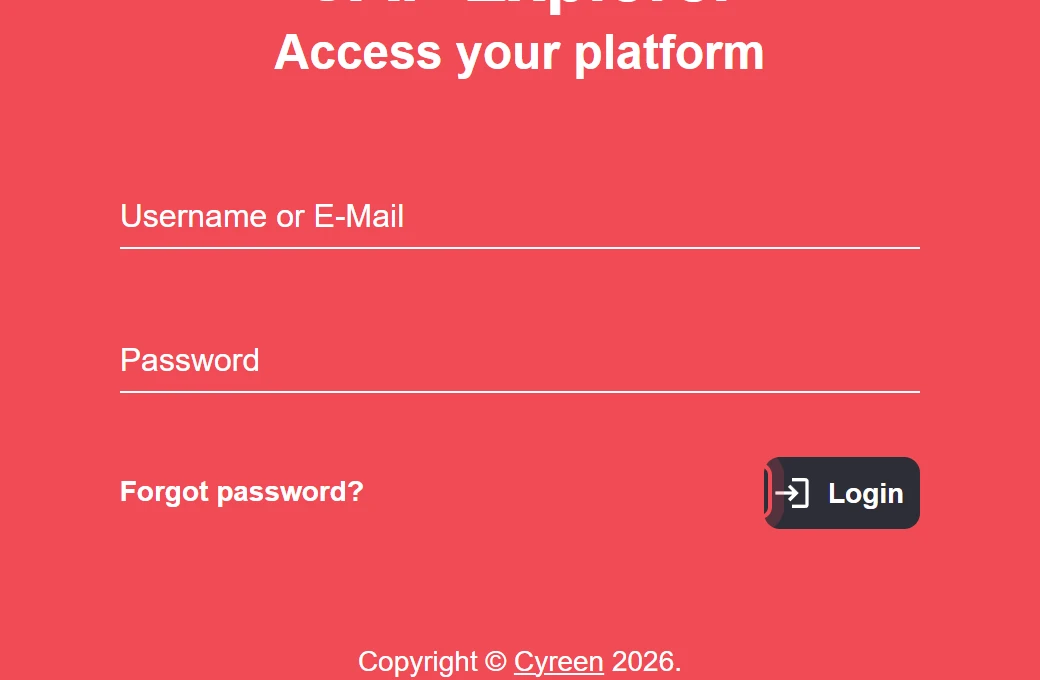
-
Geben Sie die E-Mail-Adresse Ihres Kontos ein und klicken Sie auf Reset password.
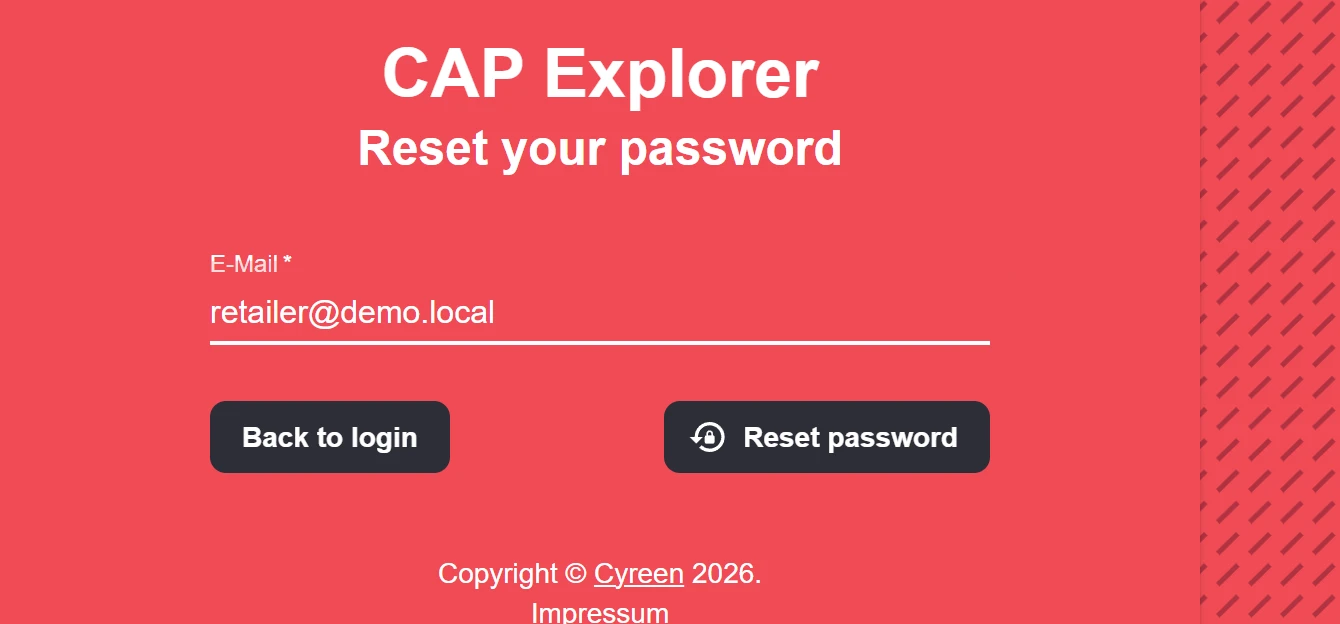
-
Eine Bestätigung nennt die Adresse, an die die E-Mail mit der Anleitung geschickt wurde. Folgen Sie der Anleitung in der E-Mail.
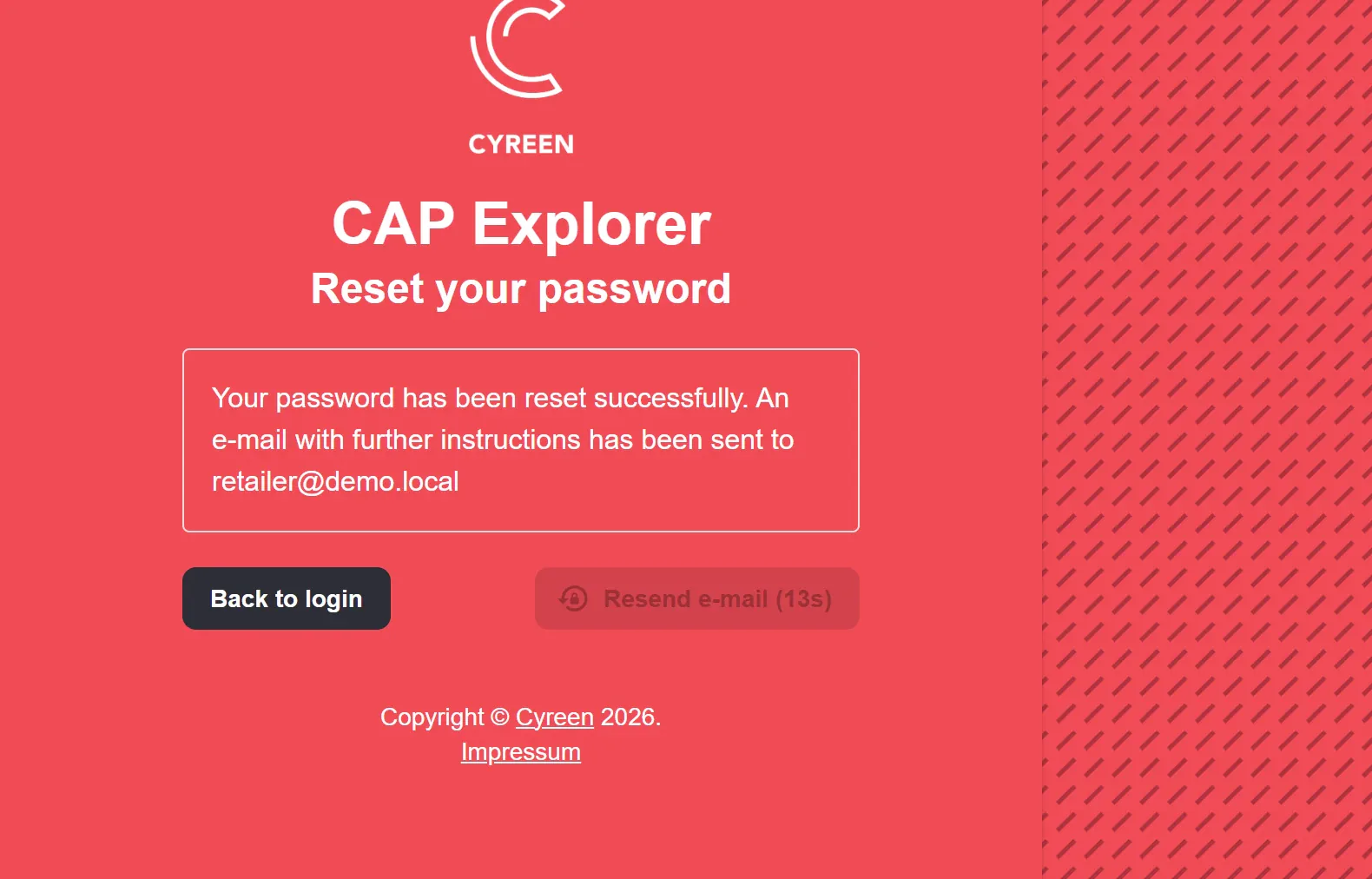
Sie haben ein neues Passwort festgelegt und melden sich damit an.
Passwort ändern
Abschnitt betitelt „Passwort ändern“Sie sind angemeldet und kennen Ihr aktuelles Passwort.
-
Klicken Sie unten links auf das Personen-Symbol.
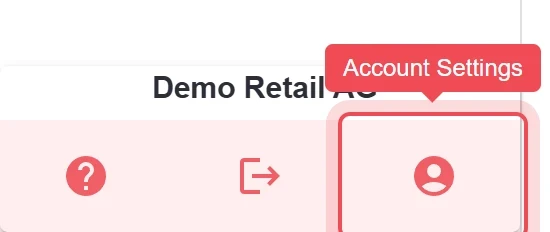
-
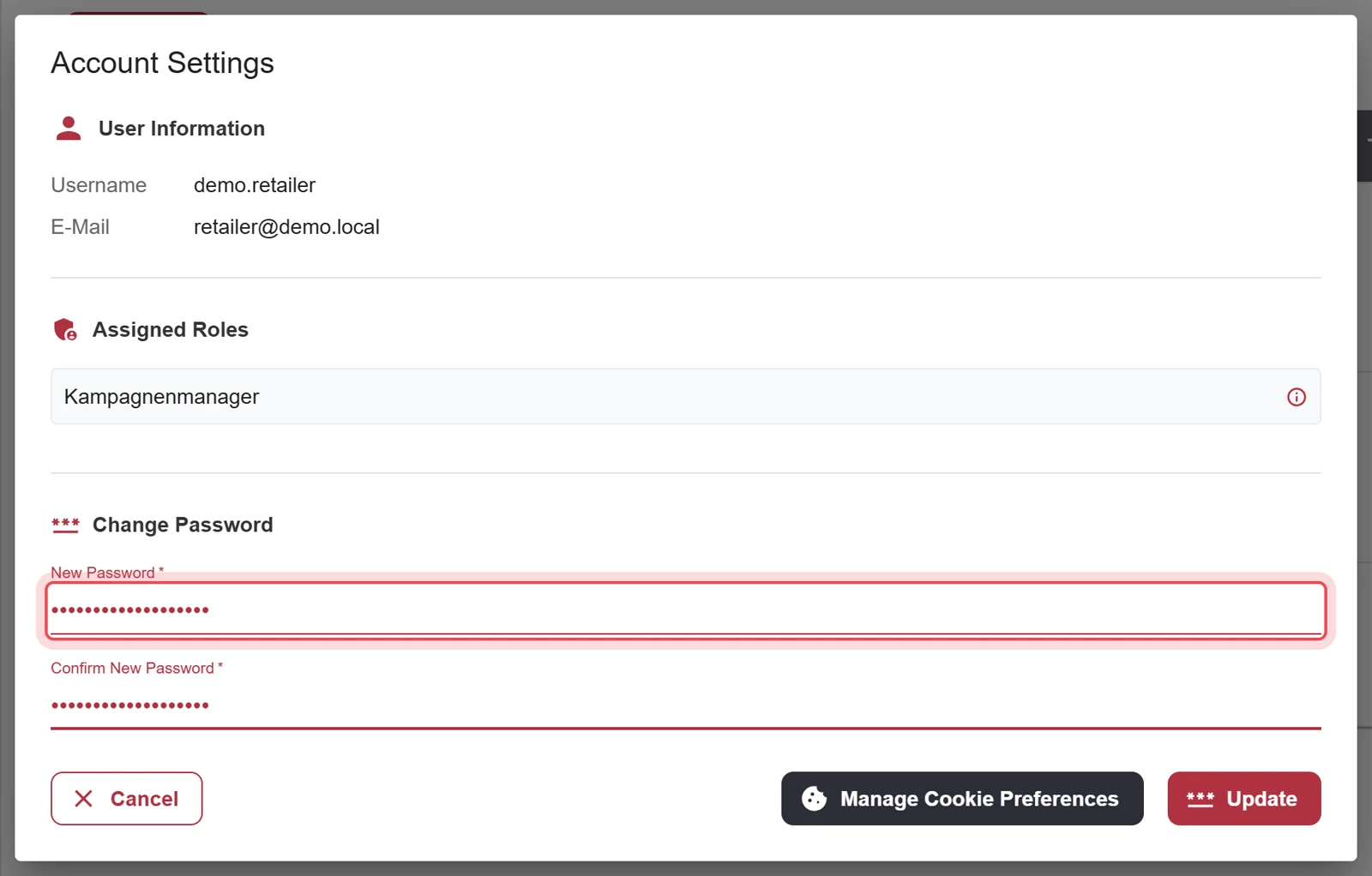
In den Account Settings geben Sie unter Change Password das neue Passwort ein und wiederholen es im Feld Confirm New Password. Klicken Sie auf Update.
-
Bestätigen Sie mit Confirm.
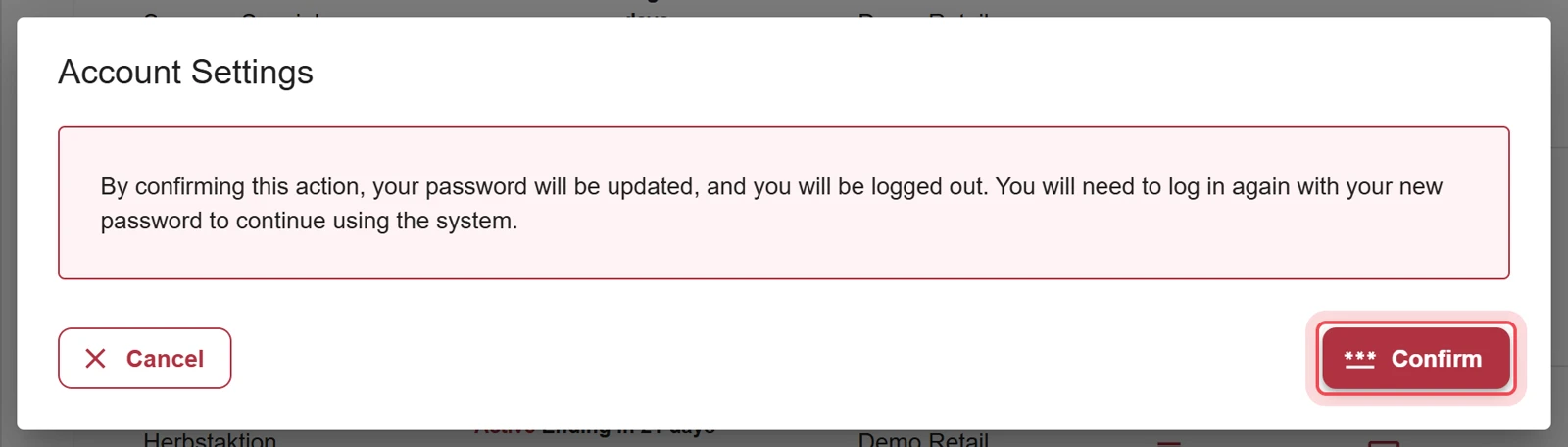
Sie werden abgemeldet und sehen wieder die Anmeldeseite. Melden Sie sich mit dem neuen Passwort an.
Probleme?
Abschnitt betitelt „Probleme?“Meldung «Please check your username and password and try again». Benutzername oder Passwort stimmen nicht.
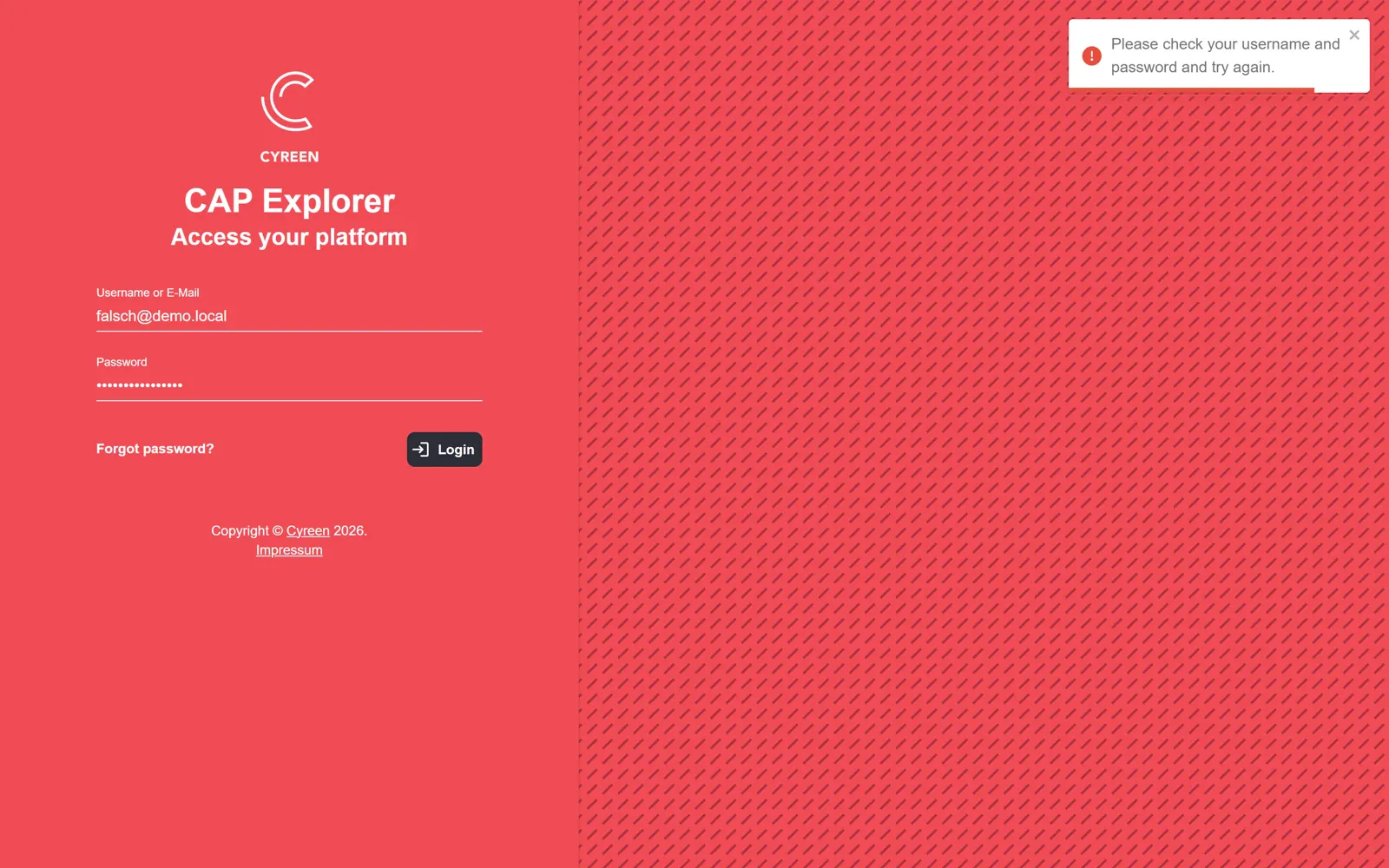
Prüfen Sie der Reihe nach:
- Schreibweise: Tippen Sie Benutzername oder E-Mail-Adresse neu ein, ohne Leerzeichen am Anfang oder Ende. Achten Sie beim Passwort auf Gross- und Kleinschreibung.
- Richtige Adresse: Melden Sie sich unter explorer.cyreen.de an.
- Passwort vergessen? Setzen Sie es zurück, siehe Passwort vergessen.
Keine E-Mail zum Zurücksetzen erhalten. Prüfen Sie den Spam-Ordner. Ist die E-Mail nach einigen Minuten nicht da, nutzen Sie das Kontaktformular.
Hilfe-Assistent
Antworten aus dem Help Center, ohne KI