
Die Dashboards verstehen
Für kontaktbasierte Kampagnen gibt es zwei Dashboards. Sie öffnen beide in der Kampagnenliste, siehe Dashboards aufrufen. Jeder Bereich ist eine eigene Registerkarte.
| Impressions-Dashboard | Performance-Dashboard | |
|---|---|---|
| Zeigt | Wie oft die Visuals ausgelöst wurden, hochgerechnet auf Impressions bei Shoppern | Die Wirkung: Conversion Rate, Basket Size, Sales Uplift |
| Vergleich mit und ohne C.A.P. | Nein | Ja, With C.A.P. (rot) gegen Without C.A.P. (grau) |
| Teilen mit der Marke | Auch schon während der Kampagne | Nach Freigabe des Dashboards |
Jedes Diagramm erklärt sich selbst: Klicken Sie oben rechts im Diagramm auf die drei Punkte ⋮ und wählen Sie About this Visual. Dort steht, was das Diagramm zeigt und was seine Kennzahl bedeutet.
Die Registerkarten im Überblick
Abschnitt betitelt „Die Registerkarten im Überblick“Welche Registerkarten Sie sehen, hängt vom gebuchten Report ab. Der Titel jeder Registerkarte nennt ihn, zum Beispiel «Basic Report (Free)» oder «Premium Report (Paid)». Siehe Auswertungen im Überblick.
| Registerkarte | Report | Was sie zeigt |
|---|---|---|
| Impressions | Basic und Premium | Informationen zur Reichweite |
| Basic Performance | Basic | Die drei wichtigsten Kennzahlen für eine Analysegruppe: Conversion Rate, Basket Size und Sales Uplift |
| Performance | Premium | Conversion Rate, Warenkorb und Sales Uplift, mit Referenzierung auf Analysegruppen-Ebene und für unterschiedliche Zeitebenen |
| Performance Comparison | Premium | Einen Vergleich der Analysegruppen |
| Optimization | Premium | Die Performance-Zahlen nach optimierbaren Ebenen: Wetter, Zeit, Ort, Tag und Werbedruck |
| Marketing Activities | Premium | Die Zahlen nach angelegter Aktivität, mit einem Bereich, um zwei Gruppen und Kennzahlen selbst zusammenzustellen |
| AB Testing | Premium, optional | Den Vergleich der Gruppen miteinander |
Analysegruppe wählen
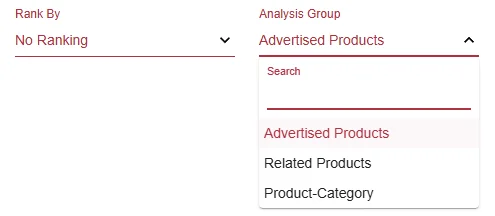
Abschnitt betitelt „Analysegruppe wählen“Oben rechts wählen Sie unter Analysis Group, für welche Produkte die Kennzahlen gelten, zum Beispiel Advertised Products (beworbene Produkte), Related Products (verwandte Produkte) oder Product-Category (Produktkategorie).
Impressions
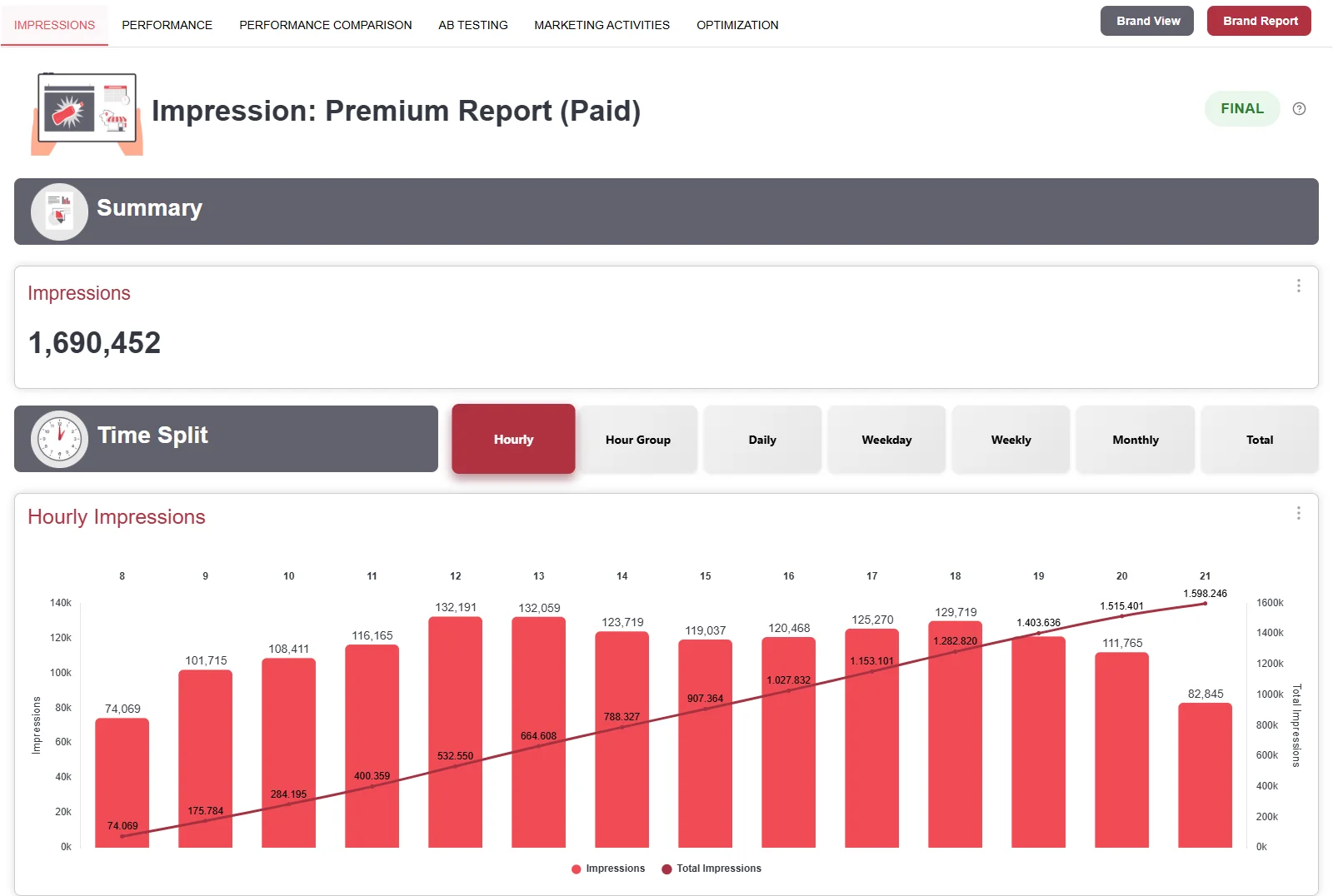
Abschnitt betitelt „Impressions“Cyreen zählt, wie oft die Visuals ausgelöst wurden, und rechnet das auf Impressions bei Shoppern hoch. Diese Registerkarte ist bei jeder Kampagne dabei.
Hochrechnung auf methodik.cyreen.de- Summary: Die Impressions insgesamt.
- Time Split: Die Impressions nach Hourly, Hour Group, Daily, Weekday, Weekly, Monthly oder Total.
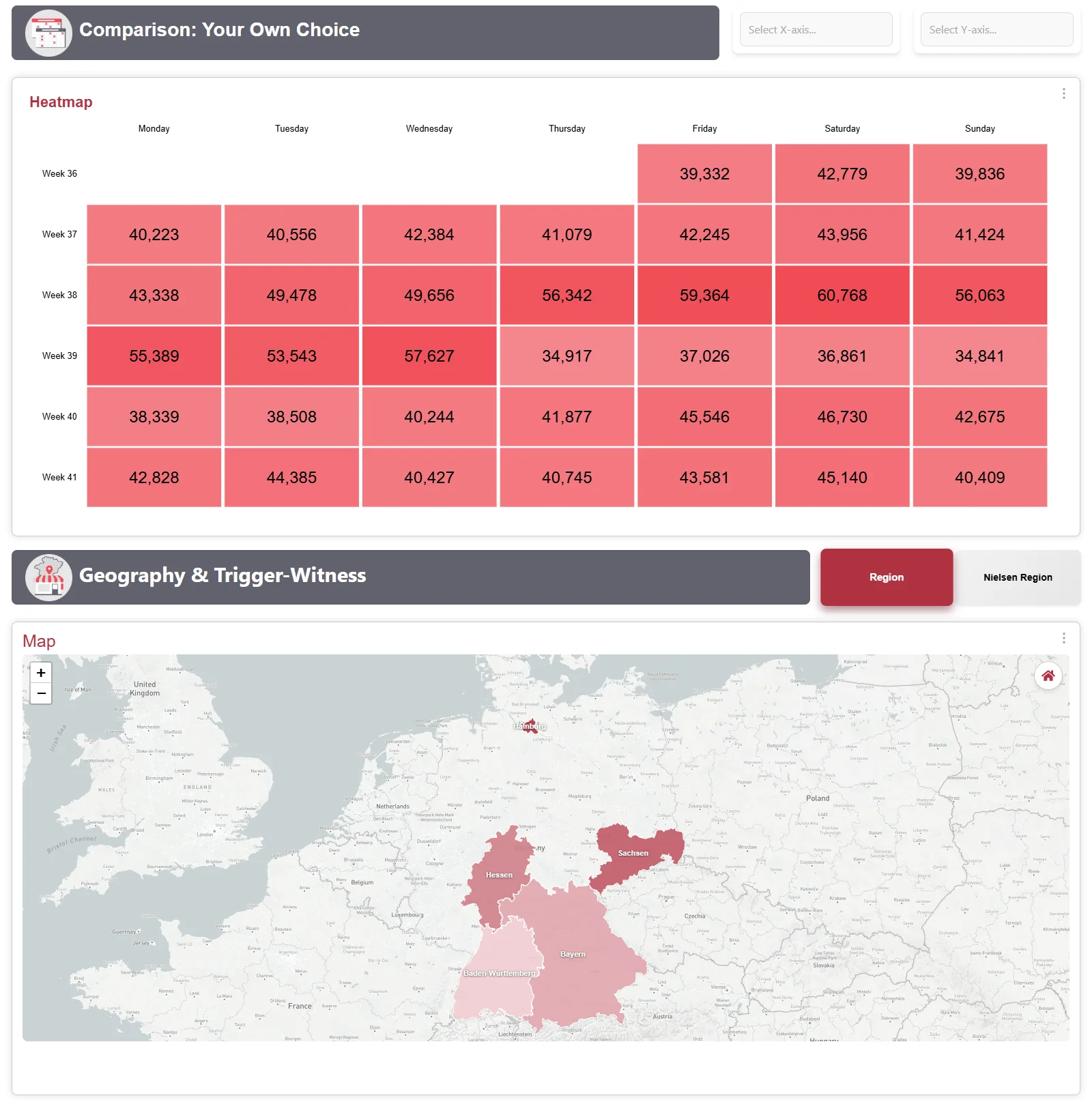
- Comparison: Your Own Choice: Eine Heatmap, die zwei Zeitachsen kombiniert, zum Beispiel Wochentag und Woche.
- Geography: Eine Karte mit den Impressions pro Bundesland (Region) oder Nielsen-Gebiet (Nielsen Region).
Basic Performance
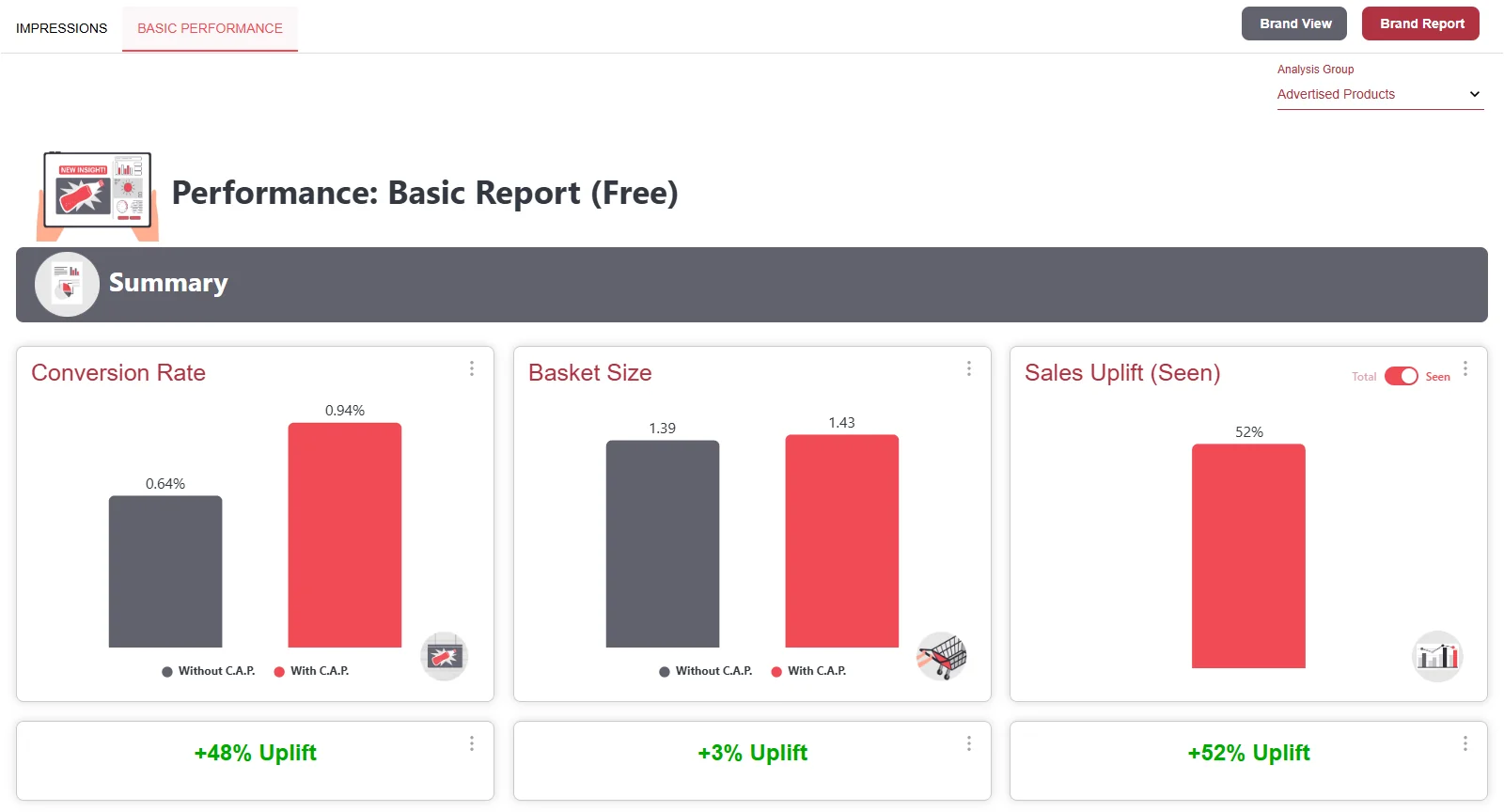
Abschnitt betitelt „Basic Performance“Im Basic Report zeigt das Performance-Dashboard diese eine Registerkarte mit den drei wichtigsten Kennzahlen für eine Analysegruppe: Conversion Rate, Basket Size und Sales Uplift (Seen), jeweils mit dem Uplift darunter.
Premium-Registerkarten
Abschnitt betitelt „Premium-Registerkarten“Im Premium Report hat das Performance-Dashboard statt Basic Performance diese Registerkarten. Die Tour zeigt, wie sie aufgebaut sind.
Performance
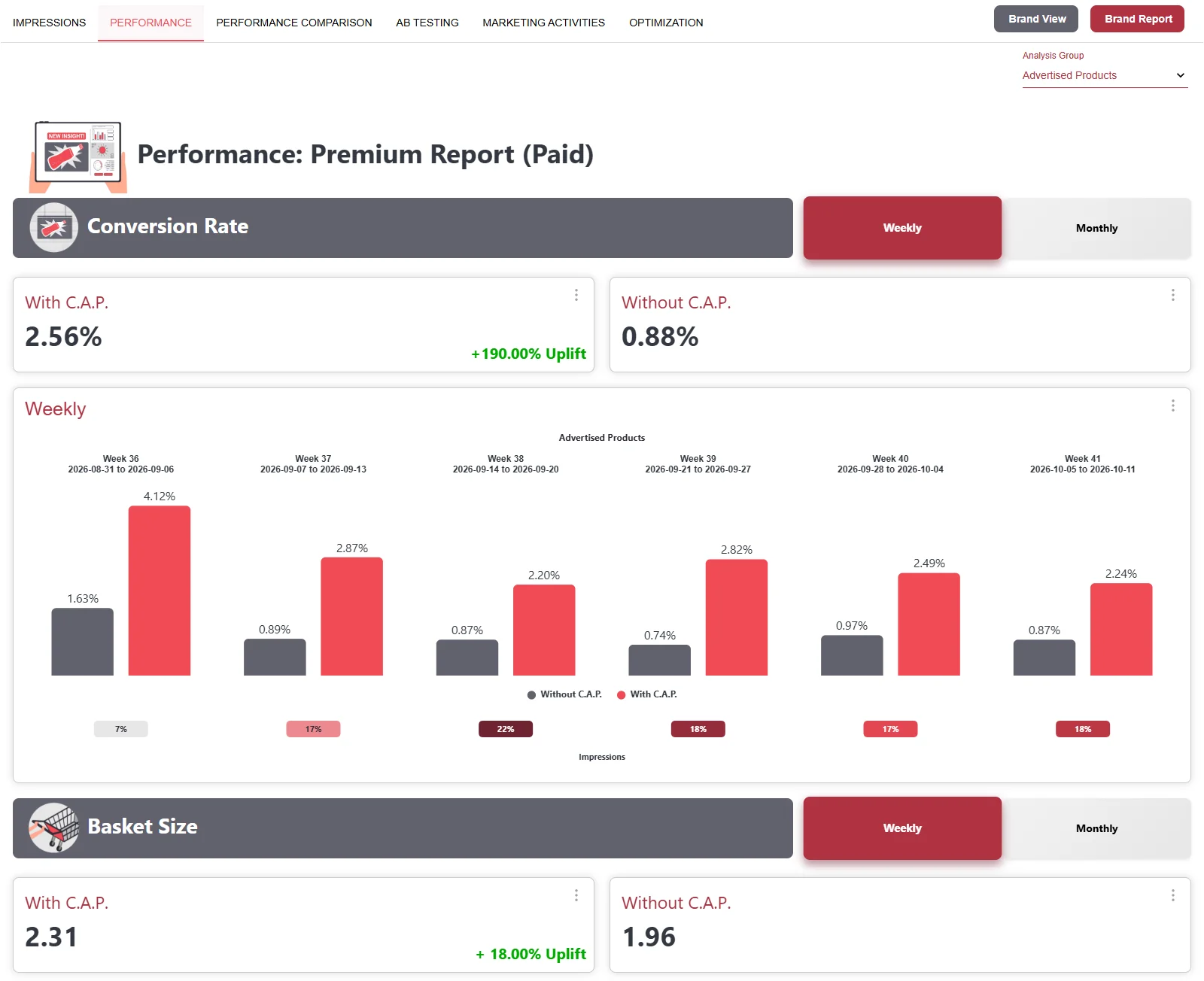
Abschnitt betitelt „Performance“Conversion Rate, Warenkorb und Sales Uplift einer Analysegruppe im Zeitverlauf, Weekly oder Monthly. Unter jedem Balkenpaar steht der Anteil der Impressions in dieser Woche.
Performance Comparison
Abschnitt betitelt „Performance Comparison“Stellt die Analysegruppen im Vergleich dar. Best Analysis Group nennt die Gruppe mit der stärksten Wirkung, Rank By Uplift sortiert sie.
AB Testing
Abschnitt betitelt „AB Testing“Vergleicht zwei Visuals derselben Kampagne: With C.A.P. Spot A und With C.A.P. Spot B, jeweils gegen Shopper ohne Werbekontakt. Wie das aussieht, zeigt die Registerkarten-Tour oben.
Marketing Activities
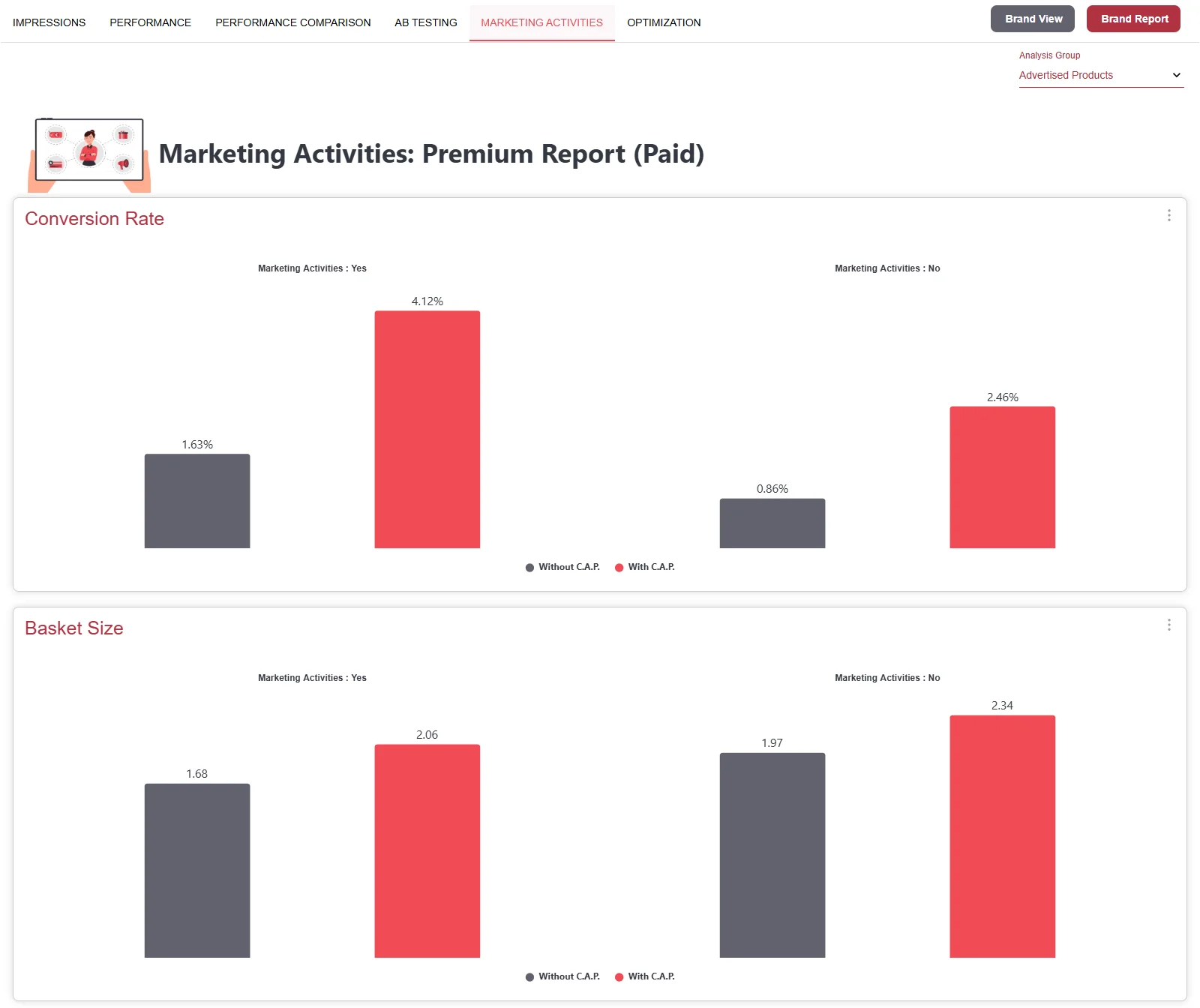
Abschnitt betitelt „Marketing Activities“Trennt die Wirkung in «mit Aktivität» (Marketing Activities: Yes) und «ohne Aktivität» (No). Als «mit Aktivität» zählen nur die Produkte, die der Aktivität zugeordnet sind, und nur in den Wochen und Märkten der Aktivität. Andere Produkte derselben Analysegruppe zählen als «ohne Aktivität». Mehrere Aktivitäten in derselben Analysegruppe und Woche, etwa ein Rabatt und eine Zweitplatzierung, werden getrennt ausgewertet. Die Zuordnung geschieht pro Produkt (GTIN), siehe Marketingaktivitäten hinzufügen. So sehen Sie, ob eine Aktion die Wirkung des Visuals verstärkt.
Optimization
Abschnitt betitelt „Optimization“Zeigt, wann und wo das Visual am besten wirkt:
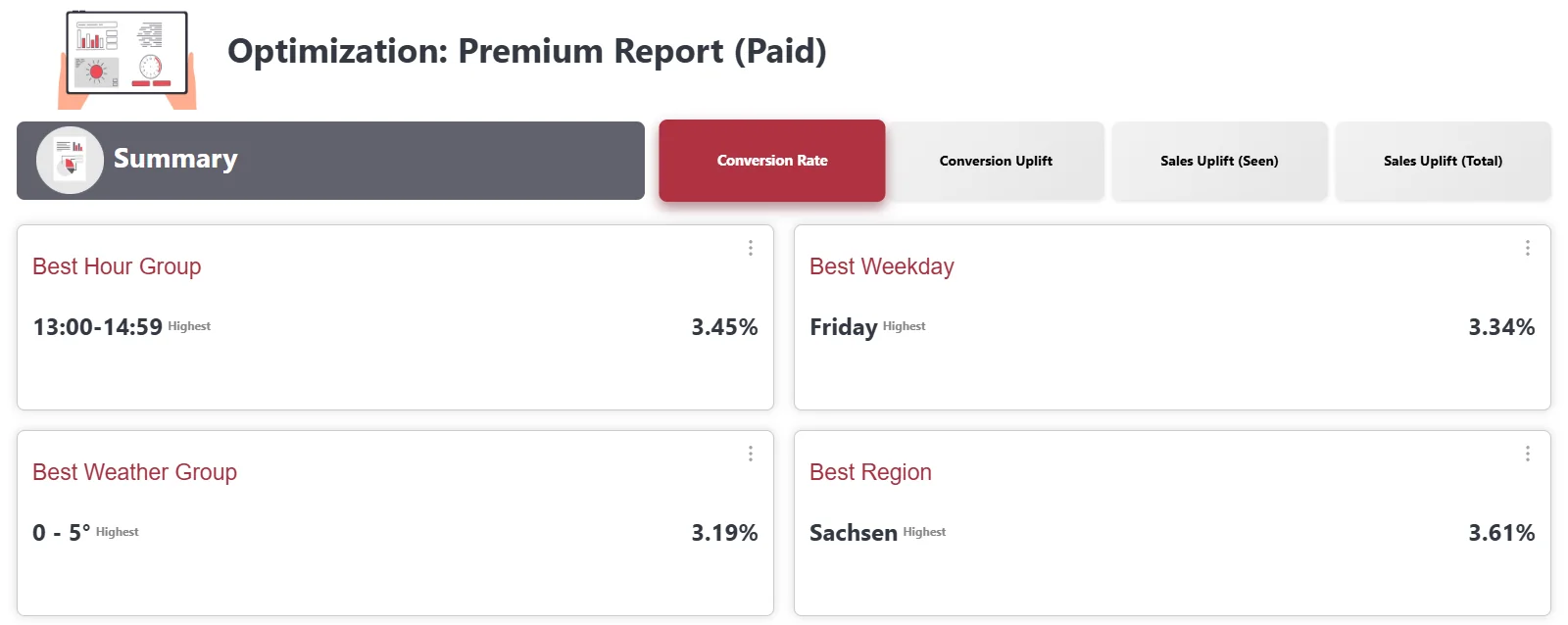
- Summary: Beste Stundengruppe, bester Wochentag, beste Wettergruppe und beste Region.
- Daytime: Wirkung nach Hour Group, Three Phases oder 1. half vs. 2. half.
- Weekday: Wirkung pro Wochentag.
- Geography: Wirkung pro Bundesland oder Nielsen-Gebiet, als Diagramm und Karte.
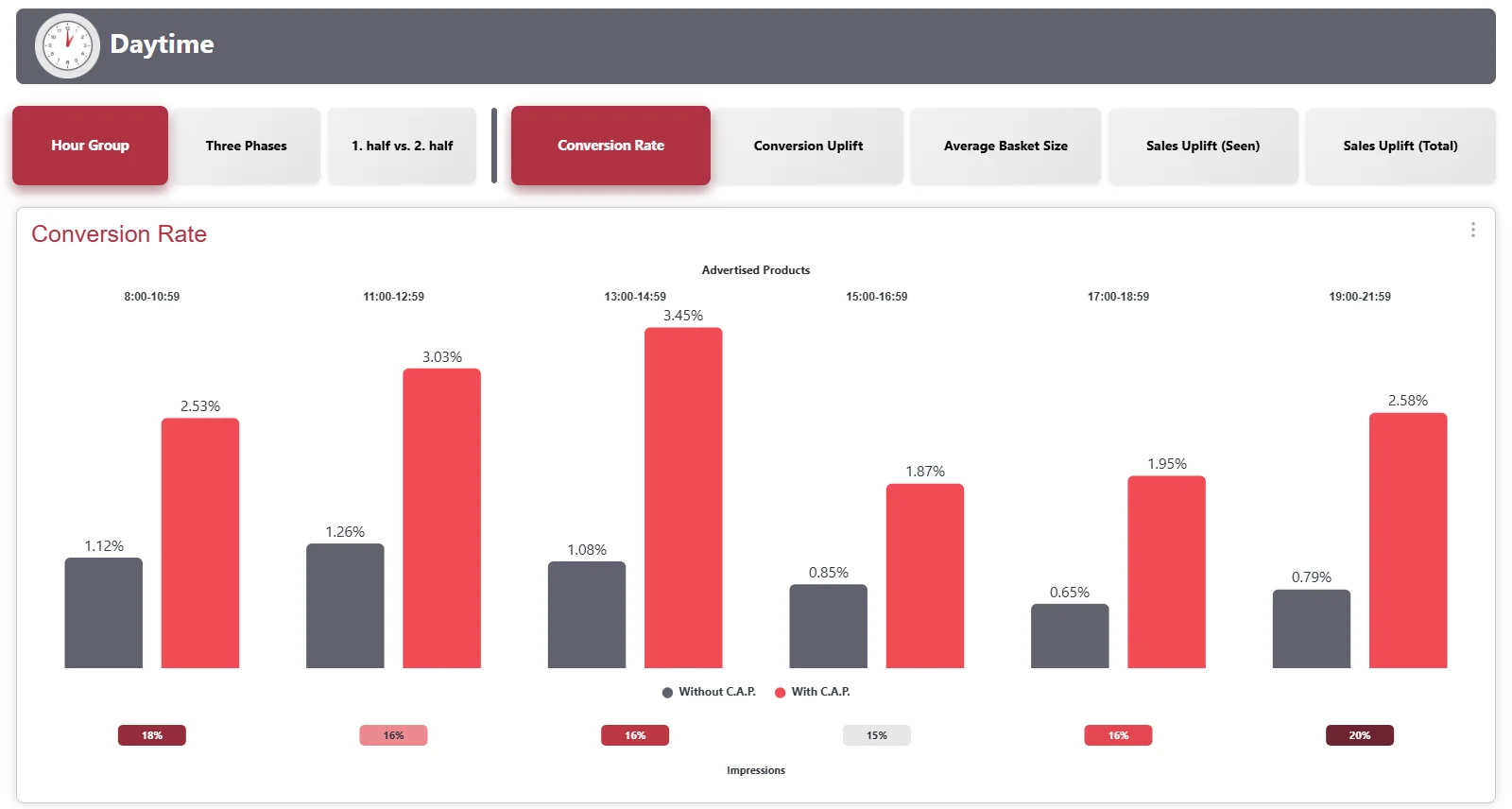
Die Kennzahl wählen Sie jeweils oben rechts: Conversion Rate, Conversion Uplift, Average Basket Size, Sales Uplift (Seen) oder Sales Uplift (Total). Was sie bedeuten, steht unter Kennzahlen.
Interaktiv ausprobieren
Abschnitt betitelt „Interaktiv ausprobieren“Klicken Sie sich durch die Registerkarten des Dashboards bis zum Teilen mit einer Marke.
Daten exportieren
Abschnitt betitelt „Daten exportieren“Sie exportieren die Daten eines Diagramms als Excel-Datei oder das Diagramm als Bild, direkt im Dashboard über das Menü mit den drei Punkten. Mit dem kommenden Release des CAP Explorer gibt es zusätzlich ein Export-Dashboard, mit dem Sie die Inhalte abrufen können.
-
Öffnen Sie die Registerkarte mit dem Diagramm. Stellen Sie Analysegruppe und Zeitraum so ein, wie Sie die Daten haben möchten. Der Export übernimmt genau diese Einstellung.
-
Klicken Sie oben rechts im Diagramm auf die drei Punkte ⋮. Neben About this Visual bietet das Menü:
- Download Excel: Die Daten des Diagramms als Excel-Datei.
- Download PNG: Das Diagramm als Bild, zum Beispiel für eine Präsentation.
- Hide Labels: Blendet die Zahlen im Diagramm aus.
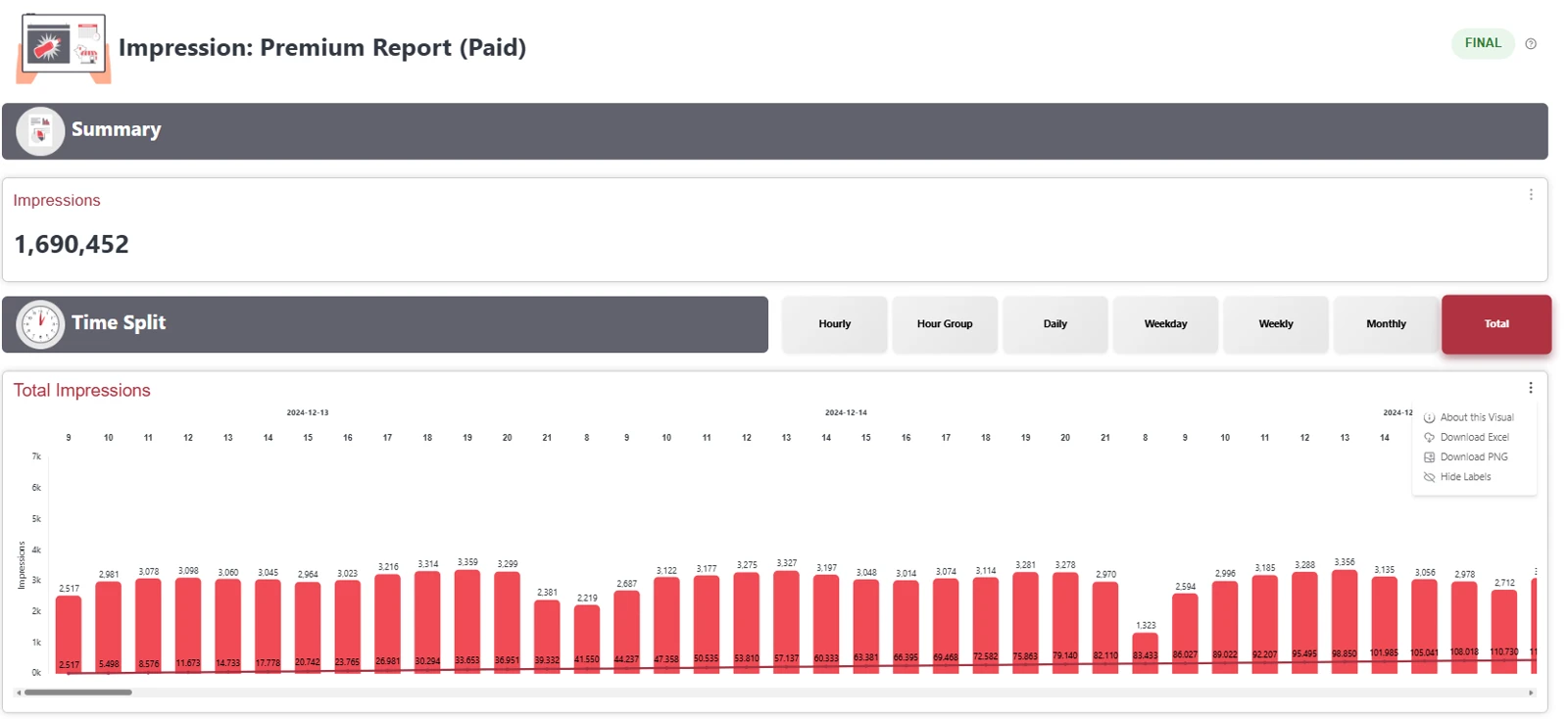
-
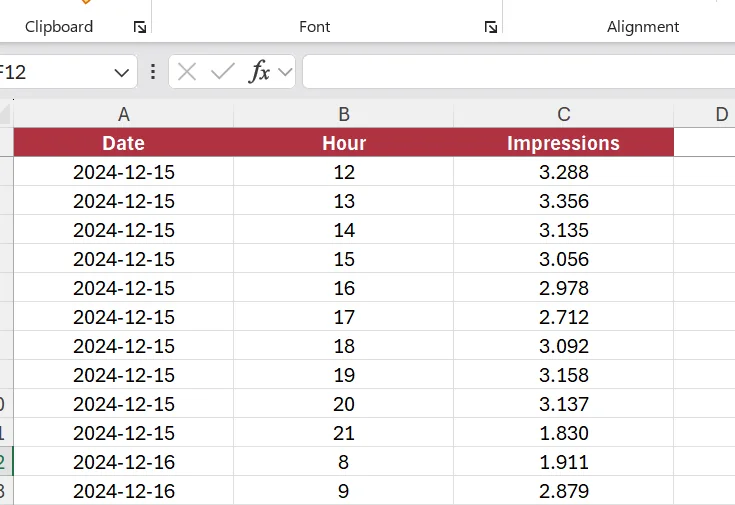
Wählen Sie Download Excel. Die Datei landet in Ihrem Download-Ordner, zum Beispiel als «Cyreen-CAP-Explorer-Impressions-2026-10-06.xlsx». Sie enthält die Werte des Diagramms, die gewählten Filter und Dimensionen stehen als Spalten daneben. Beim Diagramm Total Impressions sind das zum Beispiel Date, Hour und Impressions.
Beispiel-Report ansehen
Abschnitt betitelt „Beispiel-Report ansehen“Einen interaktiven Beispiel-Report mit Deep Dive Insights finden Sie auf der Website von Cyreen. Das Passwort erhalten Sie von Ihrem Ansprechpartner bei Cyreen. Haben Sie noch keinen, buchen Sie auf cyreen.de eine Demo, dort bekommen Sie auch das Passwort.
Beispiel-Report öffnen Demo buchen auf cyreen.deMit einer Marke teilen
Abschnitt betitelt „Mit einer Marke teilen“Teilen kann der Owner der Kampagne, also das Unternehmen, dem sie gehört. Dafür braucht der Benutzer das Recht zum Teilen, und ein Dashboard der Kampagne muss bereit sein. Neu mit dem kommenden Release des CAP Explorer: Benutzer des Typs Cyreen User (zum Beispiel BI und Support) können alle Kampagnen teilen, normale Cyreen-Mitarbeitende weiterhin nur Kampagnen ihres Tenants. Fehlt Ihnen das Recht, wenden Sie sich an Ihren Ansprechpartner bei Cyreen.
Hilfe-Assistent
Antworten aus dem Help Center, ohne KI