
Analyseprodukte hinzufügen
Analyseprodukte sind die Produkte, deren Absatz für die Kampagne ausgewertet wird. Ohne sie lässt sich das Performance-Dashboard nicht anfordern. Sie erfassen sie einzeln oder per Dateiimport.
Bevor Sie beginnen
Abschnitt betitelt „Bevor Sie beginnen“- Die Kampagne ist angelegt, siehe Kontaktbasierte Kampagne erstellen. Analyseprodukte können Sie jederzeit hinzufügen, auch während die Kampagne läuft.
- Produkte mit derselben Group No. gehören zur selben Analysegruppe. Wozu Analysegruppen dienen, steht unter Kampagnenwirkung messen. Es gelten die Regeln für Analysegruppen.
- Nachdem Sie das Performance-Dashboard angefordert haben, lassen sich die Analyseprodukte nicht mehr ändern. Änderungen sind dann nur noch im Einzelfall über das Kontaktformular möglich.
Bundle Size: Mehrfachpackungen vergleichbar machen
Abschnitt betitelt „Bundle Size: Mehrfachpackungen vergleichbar machen“Mit der Bundle Size (Gebindegrösse) bringen Sie Mehrfachpackungen auf einen gemeinsamen Nenner. Ein Kasten Bier mit 24 Flaschen bekommt zum Beispiel die Bundle Size 24. Ein gekaufter Kasten zählt dann wie 24 Einzelflaschen und ist mit dem Kauf einer einzelnen Flasche vergleichbar.
- Ob Sie Mehrfachpackungen so umrechnen, hängt von der Analyse ab, die Sie möchten. Für Einzelprodukte und ohne Umrechnung tragen Sie 1 ein.
- Die Bundle Size wirkt auf die Kennzahl Basket Size (durchschnittlicher Absatz). Die Conversion Rate ändert sich dadurch nicht.
Regeln für Analysegruppen
Abschnitt betitelt „Regeln für Analysegruppen“Für Analysegruppen gelten diese Regeln. Die Beispiele stammen aus einer Kampagne für Eistee.
| Regel | Geht | Geht nicht |
|---|---|---|
| Eine Kampagne kann mehrere Analysegruppen haben. | Gruppe 1 «Beworbene Produkte» und Gruppe 2 «Ganze Kategorie» | |
| Einer Analysegruppe können ein oder mehrere Produkte zugeordnet werden. | Gruppe 1 mit Eistee Zitrone und Eistee Pfirsich | |
| Dasselbe Produkt kann in mehreren Analysegruppen vorkommen, aber nicht zweimal in derselben. Das gilt für die GTIN und für den Produktnamen. | Eistee Zitrone in Gruppe 1 und in Gruppe 2 | Eistee Zitrone zweimal in Gruppe 1, mit derselben GTIN oder mit demselben Produktnamen. Der CAP Explorer meldet dann «Duplicate record». |
| Gruppennummer und Gruppenname gehören fest zusammen. Zwei Analysegruppen können nicht denselben Namen haben. | Gruppe 1 heisst in jeder Zeile «Beworbene Produkte» | Gruppe 1 heisst einmal «Beworbene Produkte» und einmal «Aktionsware», oder Gruppe 1 und Gruppe 2 heissen beide «Eistee» |
| Eine GTIN hat überall dieselbe Beschreibung und dieselbe Bundle Size. | Dieselbe GTIN steht in beiden Gruppen als «Eistee Zitrone 0,5 l» mit Bundle Size 1 | Dieselbe GTIN hat in Gruppe 1 die Bundle Size 1 und in Gruppe 2 die Bundle Size 6 |
Ausserdem gehört eine Beschreibung zu genau einer GTIN. GTIN, Group No. und Bundle Size enthalten nur Ziffern, und die Bundle Size ist nicht 0.
Schritte
Abschnitt betitelt „Schritte“Ein Produkt einzeln erfassen
Abschnitt betitelt „Ein Produkt einzeln erfassen“-
Zahnrad öffnen
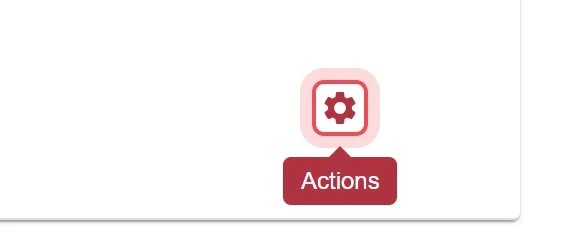
Klicken Sie in der Spalte Action der Kampagne auf das Zahnrad. Neu mit dem kommenden Release des CAP Explorer.
-
Analytics products wählen
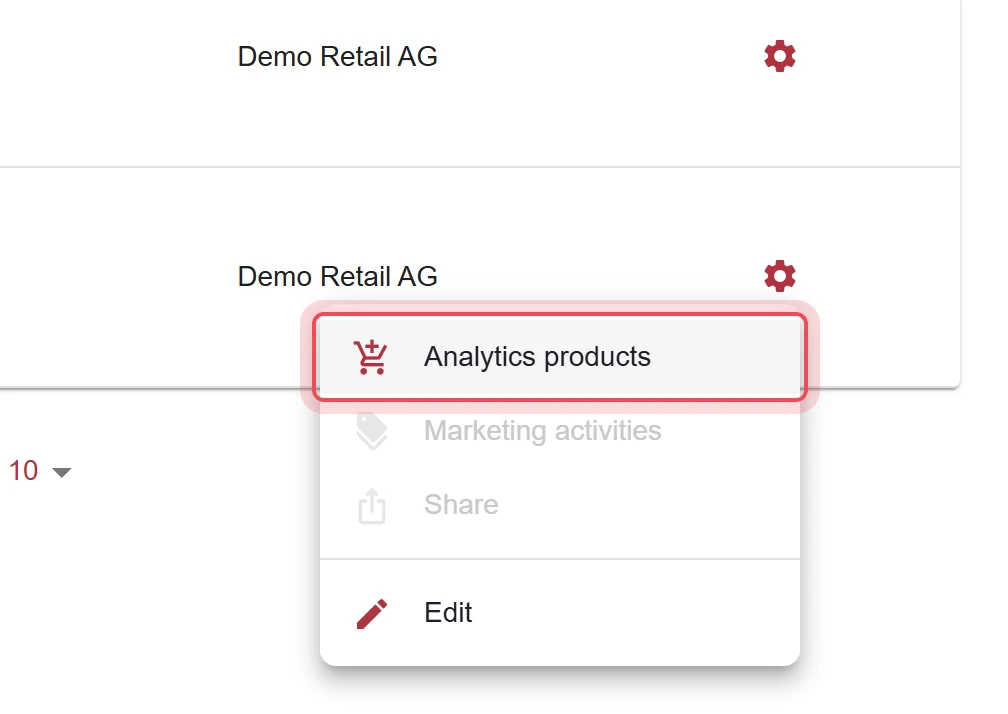
Wählen Sie im Menü den Eintrag Analytics products.
-
Neue Zeile anlegen
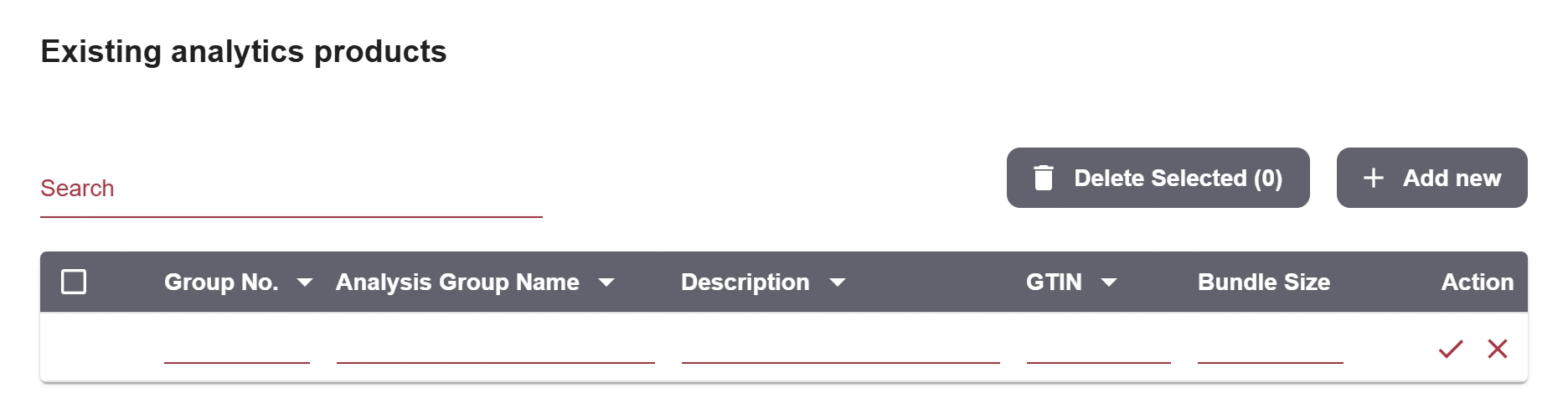
Klicken Sie unter Existing analytics products auf Add new. Es erscheint eine leere Zeile.
-
Zeile ausfüllen
Tragen Sie Group No., Analysis Group Name, Description, GTIN und Bundle Size ein.
-
Zeile bestätigen
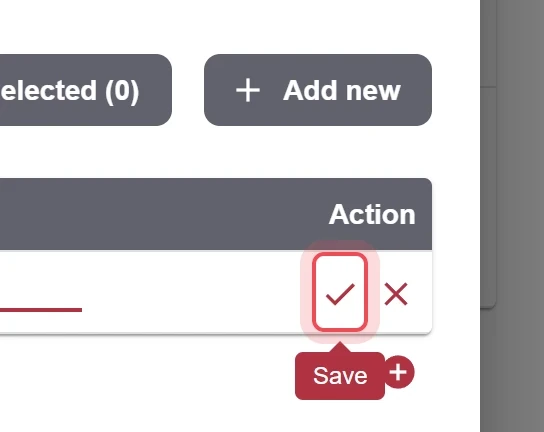
Klicken Sie in der Spalte Action auf das Häkchen. Das Produkt wird geprüft und gespeichert.
Viele Produkte per Import erfassen
Abschnitt betitelt „Viele Produkte per Import erfassen“-
Vorlage herunterladen
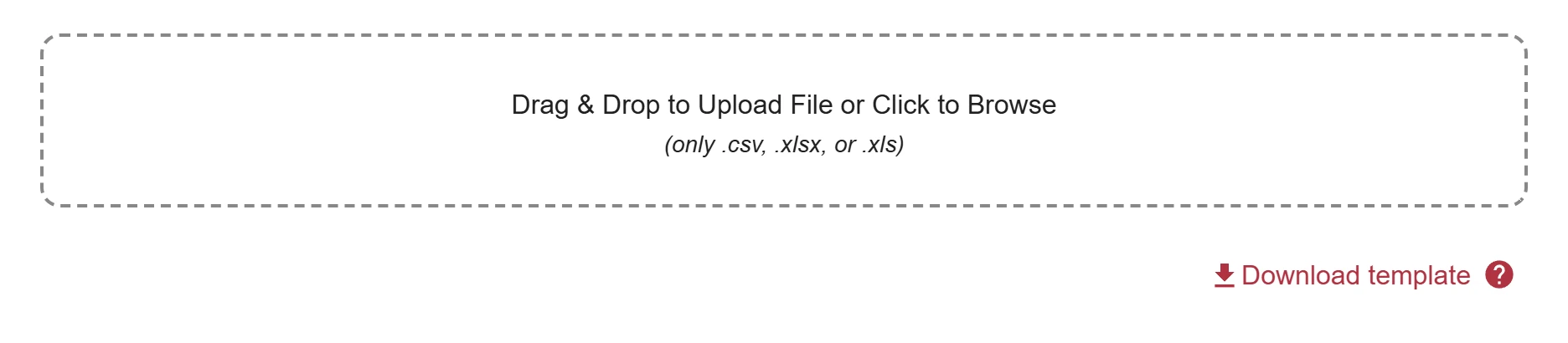
Klicken Sie auf Download template. Laden Sie die Vorlage immer im CAP Explorer herunter, so haben Sie die aktuelle Fassung. Tragen Sie Ihre Produkte in die Vorlage ein. Erlaubt sind .csv, .xlsx und .xls. Reihenfolge und Namen der Spalten müssen der Vorlage entsprechen, und jede Zeile braucht Angaben in allen Spalten.
-
Datei hochladen
Ziehen Sie die Datei in das Feld Drag & Drop to Upload File or Click to Browse oder wählen Sie sie per Klick aus. Die Vorschau zeigt Total Records, bevor etwas gespeichert wird. Fehler werden im Fenster angezeigt.

-
Import speichern
Prüfen Sie die Vorschau und klicken Sie auf Save Products.

Ergebnis
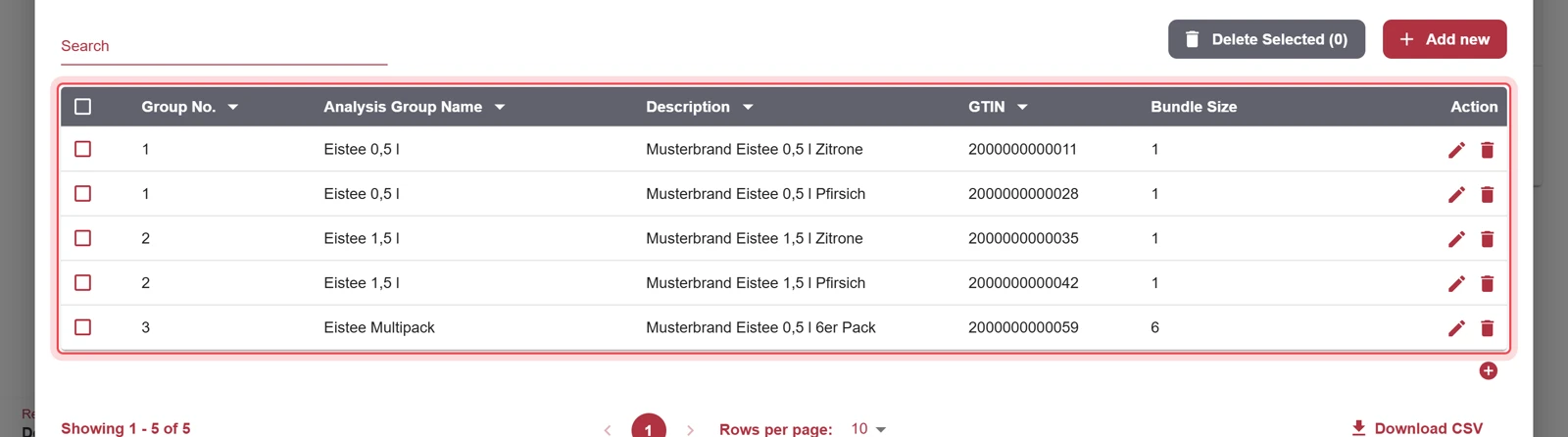
Abschnitt betitelt „Ergebnis“Alle Produkte stehen unter Existing analytics products. Dort suchen, ändern und löschen Sie sie und laden sie als CSV herunter. Für das Performance-Dashboard brauchen Sie mindestens ein Visual und ein Analyseprodukt in einer Analysegruppe.
Probleme?
Abschnitt betitelt „Probleme?“Eine Zeile wird abgelehnt. Prüfen Sie die Zeile nach den Regeln für Analysegruppen.
Der Import zeigt Fehler. Die Fehler werden im Fenster angezeigt. Korrigieren Sie die Datei, sie muss dem Format der Vorlage entsprechen, oder ändern Sie die Zeilen in der Liste.
Ich kann ein Produkt nicht mehr ändern. Das Performance-Dashboard ist bereits angefordert. Änderungen sind nur noch über das Kontaktformular möglich.
Ganzen Ablauf als Video ansehen (45 Sekunden)
Hilfe-Assistent
Antworten aus dem Help Center, ohne KI