
Die Oberfläche
Was Sie nach dem Anmelden sehen, hängt von den Rechten Ihres Kontos ab. Die zwei Beispiele zeigen die wichtigsten Teile. Eine eigene Ansicht für Agenturen gibt es noch nicht.
Beispiel: loopbasierte Kampagnen
Abschnitt betitelt „Beispiel: loopbasierte Kampagnen“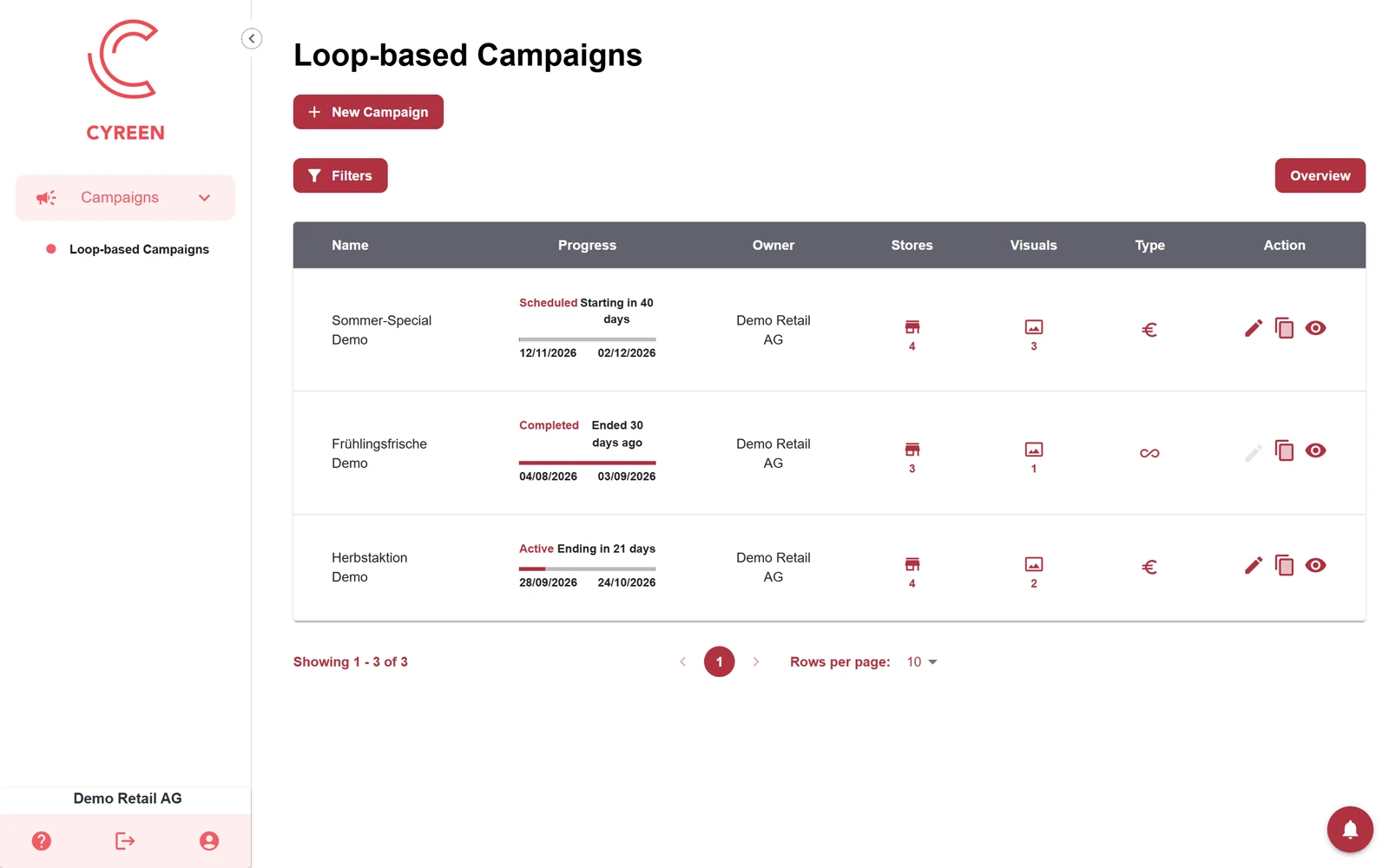
- Menü: Hier wählen Sie den Bereich, zum Beispiel Campaigns und darunter Loop-based Campaigns. Welche Einträge Sie sehen, hängt von den Rechten Ihres Kontos ab.
- Inhalt: Die Liste des gewählten Bereichs mit Filtern und Aktionen. In der Kampagnenliste stehen pro Zeile Fortschritt, Märkte, Visuals und Typ. € steht für Commercial, ∞ für Unlimited. Neu mit dem kommenden Release des CAP Explorer. Mit den Symbolen ganz rechts bearbeiten, klonen oder öffnen Sie eine Kampagne.
- Unten links: der Name des Unternehmens, mit dem Sie eingeloggt sind, und drei Symbole:
- Fragezeichen: Wenn Sie mit der Maus darauf zeigen, öffnet sich ein Fenster mit der Version des CAP Explorers, Report Problem (öffnet eine E-Mail an support@cyreen.de), Help Center (führt heute noch zur früheren Hilfeseite) und dem Impressum.
- Pfeil: meldet Sie ab.
- Person: öffnet Ihre Kontoeinstellungen, zum Beispiel um das Passwort zu ändern.
- Mitteilungen: Neuigkeiten und Hinweise von Cyreen.
Beispiel: kontaktbasierte Kampagnen
Abschnitt betitelt „Beispiel: kontaktbasierte Kampagnen“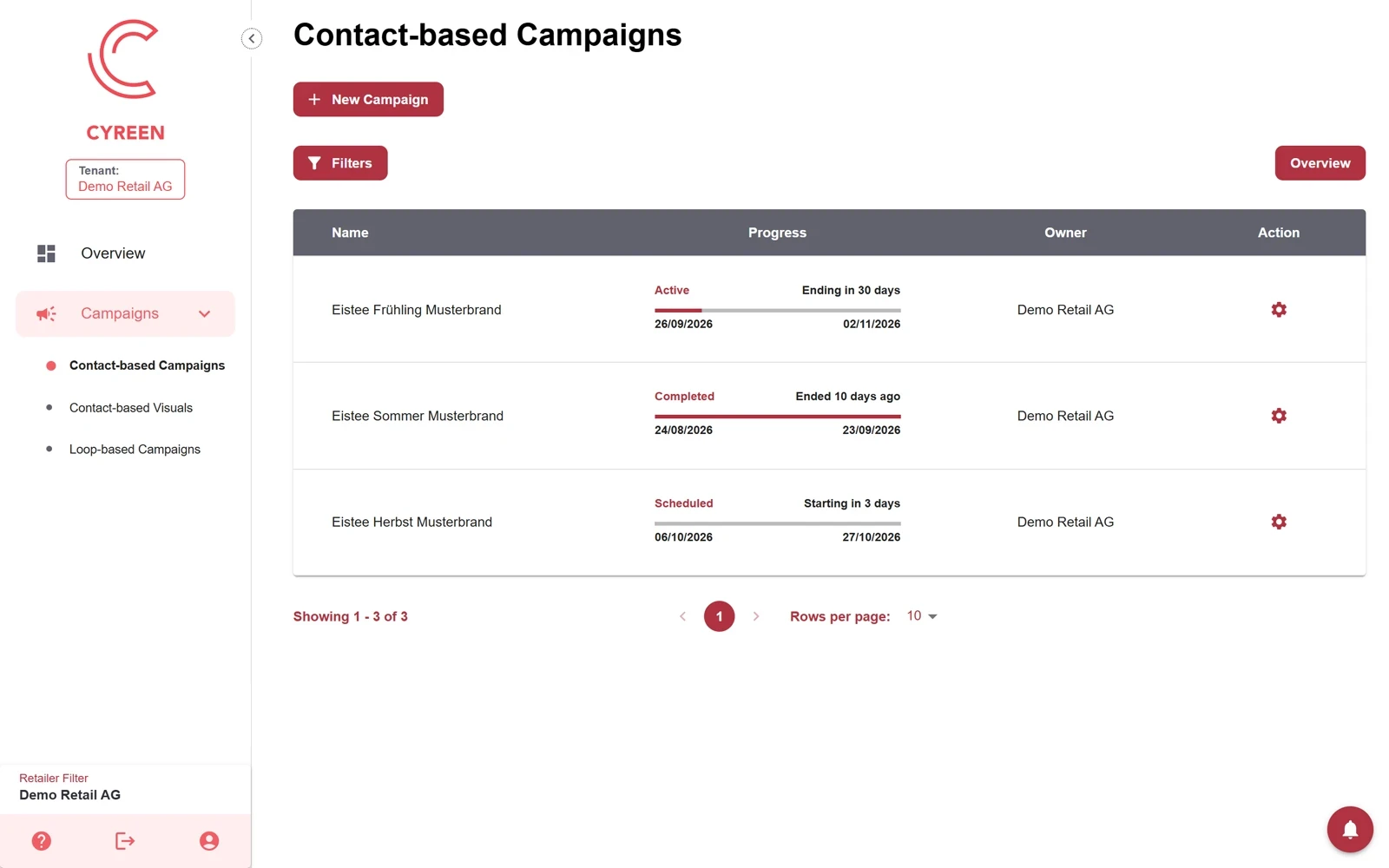
- Tenant: Der Mandant, mit dem Sie eingeloggt sind, zum Beispiel Cyreen GmbH. Neu mit dem kommenden Release des CAP Explorer.
- Menü: Unter Campaigns öffnen Sie Contact-based Campaigns, Contact-based Visuals und Loop-based Campaigns. Welche Einträge Sie sehen, hängt von den Rechten Ihres Kontos ab.
- Inhalt: Die Liste des gewählten Bereichs mit New Campaign, Filtern und Aktionen. Pro Zeile stehen Name, Fortschritt mit Status (Active, Completed, Scheduled) und Eigentümer (Owner). Das Zahnrad in der Spalte Action öffnet ein Menü mit Analytics products, Marketing activities, Share und Edit. Ein Haken neben Analytics products oder Marketing activities zeigt, dass dazu bereits Einträge angelegt sind. Neu mit dem kommenden Release des CAP Explorer.
- Unten links: der Retailer Filter und darunter die drei Symbole wie oben. Unter dem Retailer Filter stehen die Händler. Mit ihm wählen Sie eine Handelskette. Danach zeigt der ganze CAP Explorer nur noch deren Informationen, zum Beispiel Listen und Dashboard-Daten. Davon zu unterscheiden ist das Feld Retailer in der Filterleiste der Store-Liste unter Infrastructure, das nur Benutzer von Cyreen und eines Tenants sehen (neu mit dem kommenden Release des CAP Explorer), siehe Module im CAP Explorer.
- Mitteilungen: Neuigkeiten und Hinweise von Cyreen.
Hat das geholfen? Zum Kontaktformular
Hilfe-Assistent
Antworten aus dem Help Center, ohne KI