
Marketingaktivitäten hinzufügen (optional)
Mit Marketingaktivitäten ordnen Sie Aktionen wie Rabatte, Zweitplatzierungen oder Events einer Kampagne zu. Sie sind optional.
Wofür Marketingaktivitäten gebraucht werden
Abschnitt betitelt „Wofür Marketingaktivitäten gebraucht werden“Cyreen verwendet die Marketingaktivitäten für den Premium Report und Deep Dive Insights. Die Auswertung trennt Produkte mit und ohne Aktivität, siehe So wird ausgewertet. So lässt sich die Wirkung einer Aktion von der Wirkung des Visuals trennen. Im Dashboard filtern Sie dafür nach Activity Type. Welche Auswertungen es gibt, steht unter Auswertungen im Überblick.
So wird ausgewertet
Abschnitt betitelt „So wird ausgewertet“Marketingaktivitäten werden pro Produkt (GTIN) zugeordnet. In der Auswertung zählen nur die Produkte, die der Aktivität zugeordnet sind, in den Wochen und Märkten der Aktivität als «mit Aktivität». Andere Produkte derselben Analysegruppe zählen als «ohne Aktivität».
Mehrere Aktivitäten in derselben Analysegruppe und Woche, zum Beispiel ein Rabatt und eine Zweitplatzierung, werden getrennt ausgewertet.
Ordnen Sie deshalb jedes Produkt zu, das wirklich Teil der Aktivität ist, und nur diese Produkte.
Bevor Sie beginnen
Abschnitt betitelt „Bevor Sie beginnen“- Die Kampagne hat Analyseprodukte, siehe Analyseprodukte hinzufügen.
- Halten Sie Kalenderwochen, Produkte, Märkte und Art der Aktivität bereit.
- Prüfen Sie die Angaben genau. Nachdem Sie das Performance-Dashboard angefordert haben, lassen sich Marketingaktivitäten nicht mehr ändern, nur noch im Einzelfall über das Kontaktformular.
Schritte
Abschnitt betitelt „Schritte“-
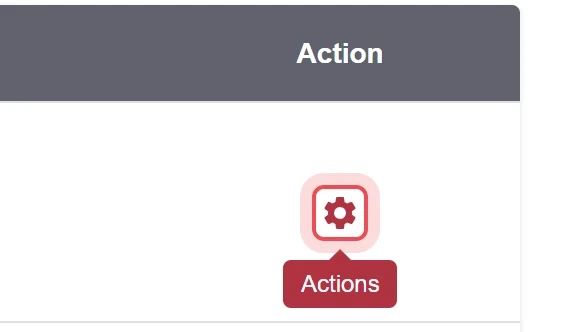
Zahnrad öffnen
Klicken Sie in der Spalte Action der Kampagne auf das Zahnrad. Neu mit dem kommenden Release des CAP Explorer.
-
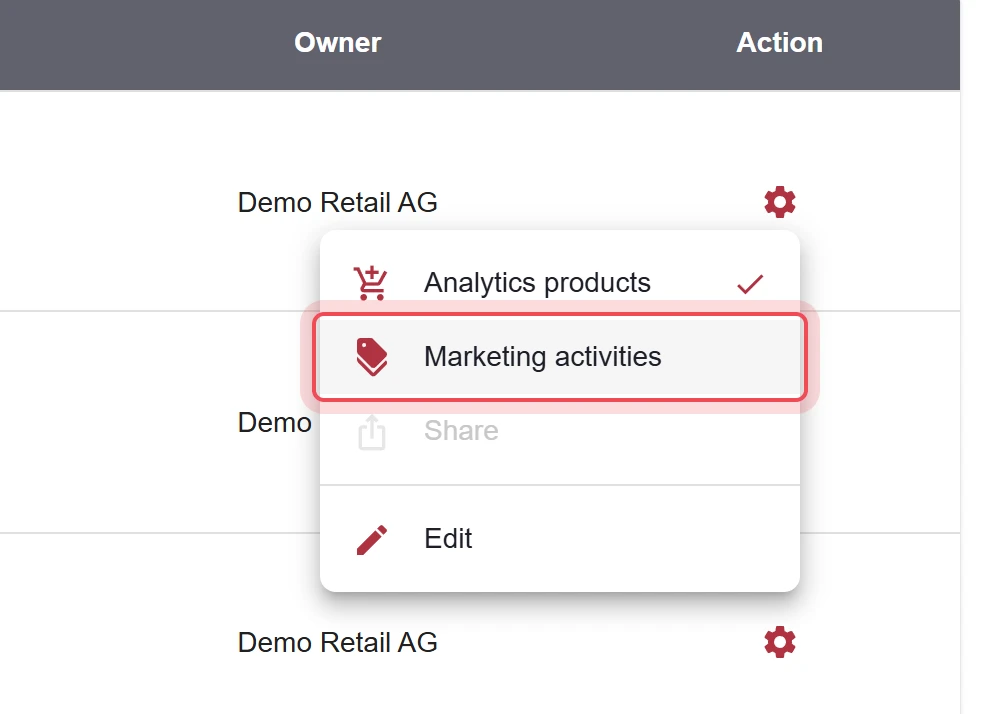
Marketing activities wählen
Wählen Sie im Menü den Eintrag Marketing activities. Ein Haken neben dem Eintrag zeigt, dass für die Kampagne bereits Aktivitäten angelegt sind. Neu mit dem kommenden Release des CAP Explorer.
-
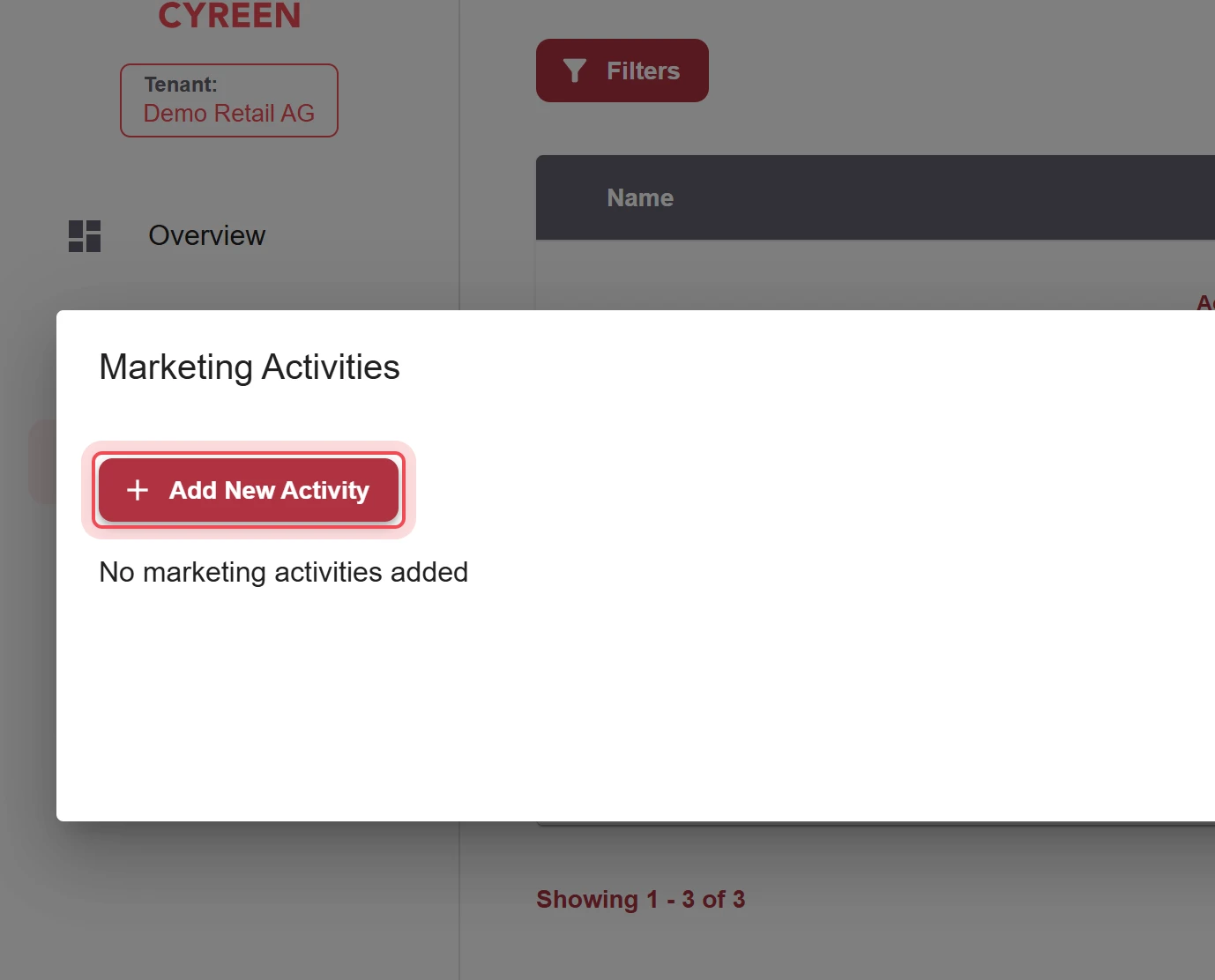
Neue Aktivität starten
Klicken Sie auf Add New Activity.
-
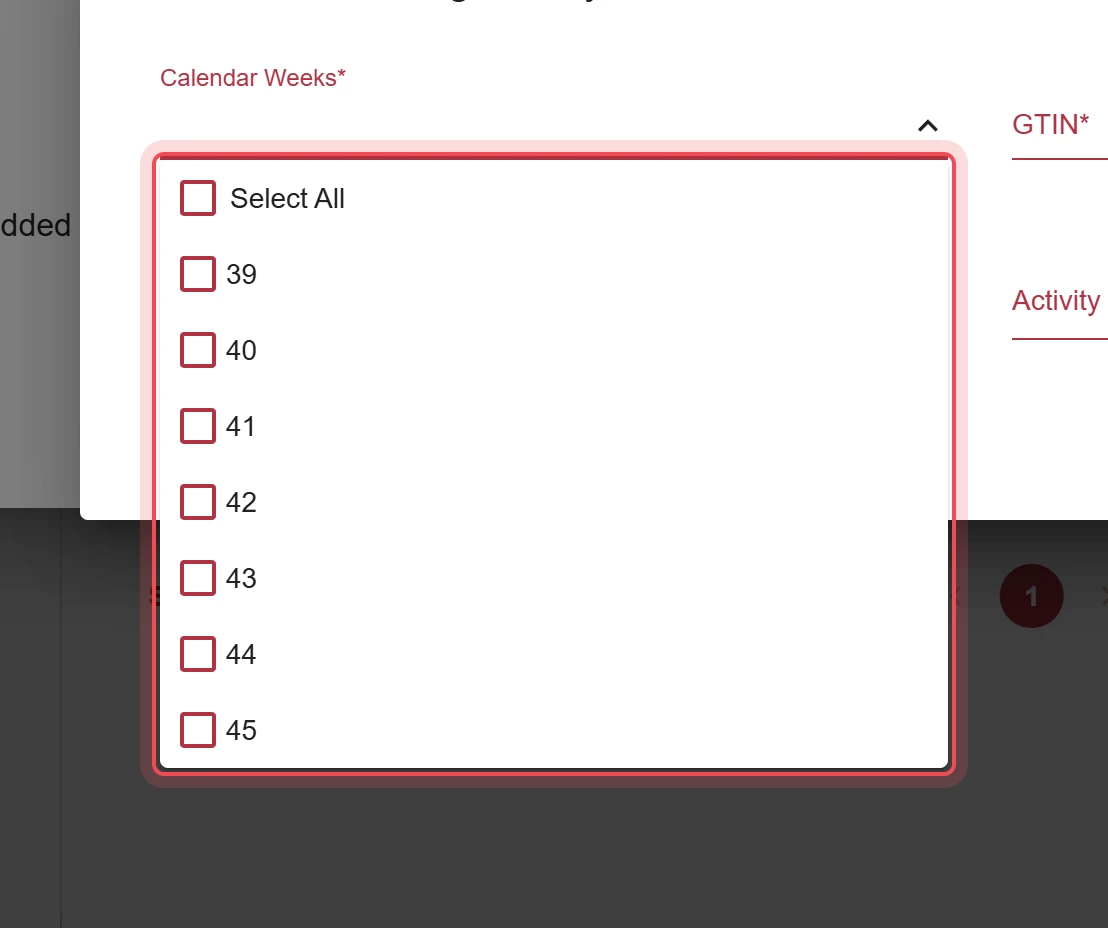
Kalenderwochen wählen
Öffnen Sie das Feld Calendar Weeks und wählen Sie die Wochen der Aktivität, zum Beispiel mit Select All.
-
Produkte wählen
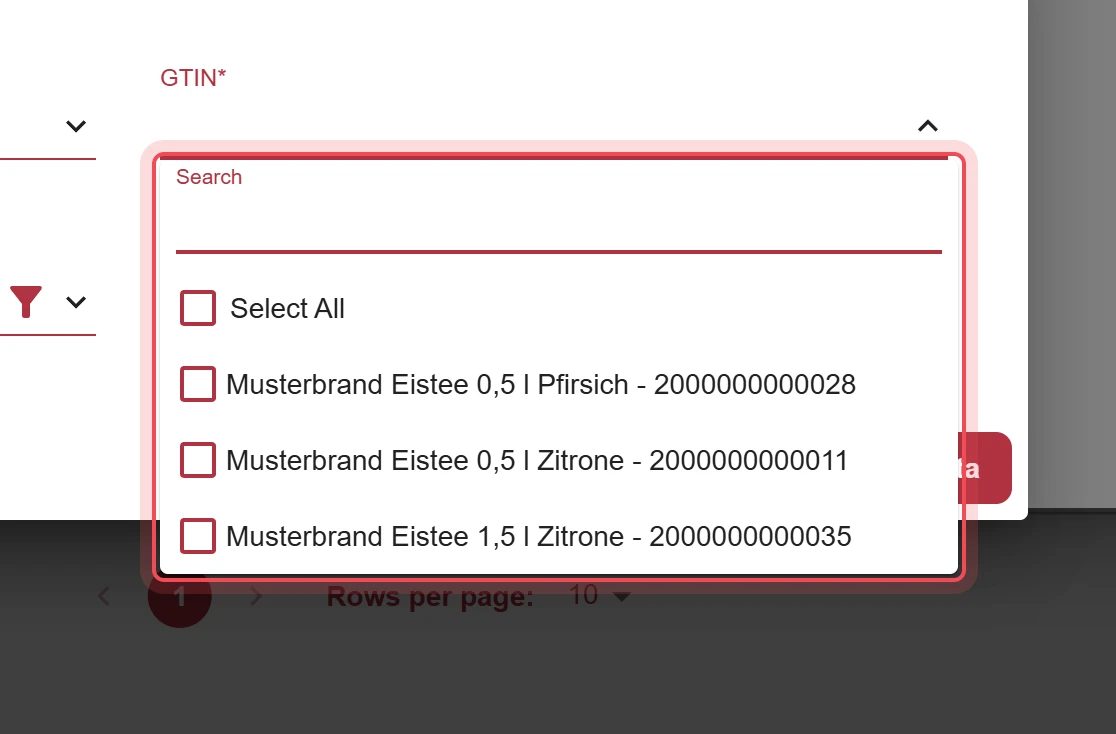
Wählen Sie im Feld GTIN die Produkte, auf die sich die Aktivität bezieht. Zur Auswahl stehen Ihre Analyseprodukte.
-
Märkte wählen
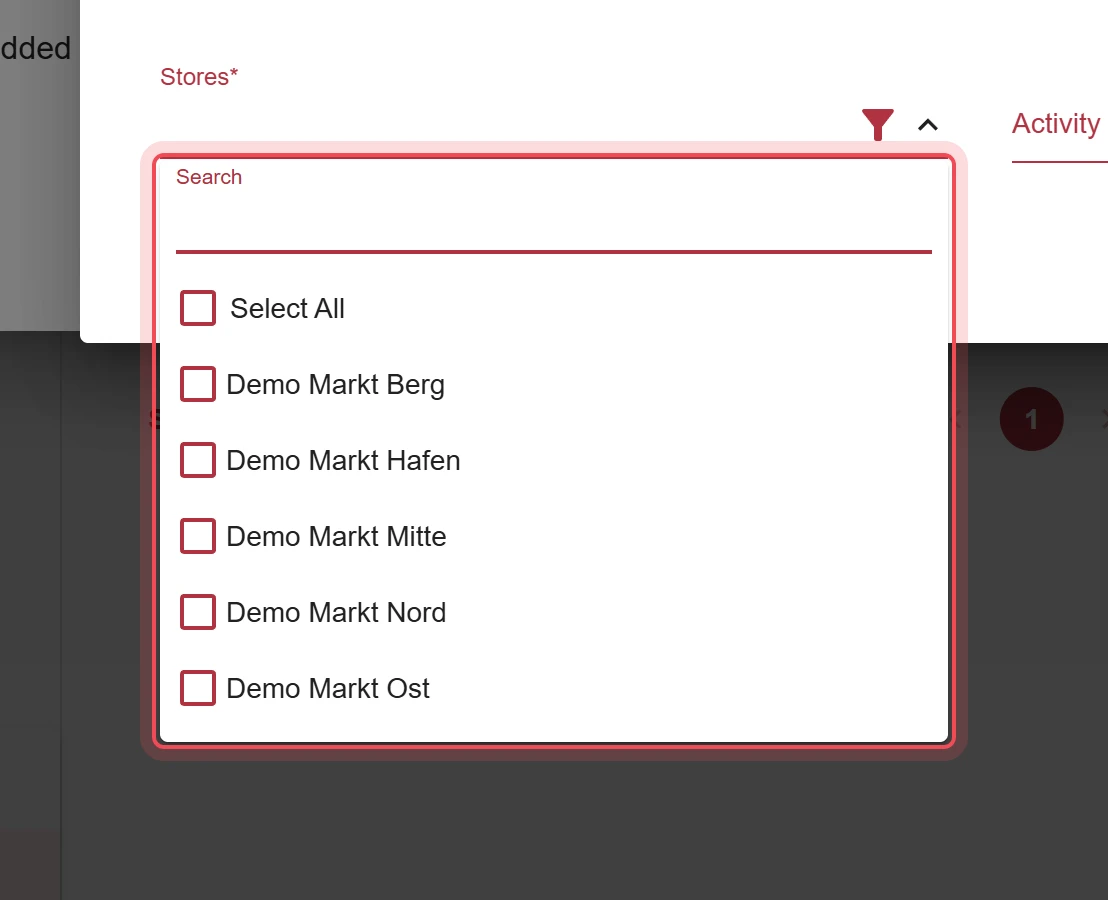
Wählen Sie im Feld Stores die Märkte, in denen die Aktivität stattfindet.
-
Aktivitätstyp wählen
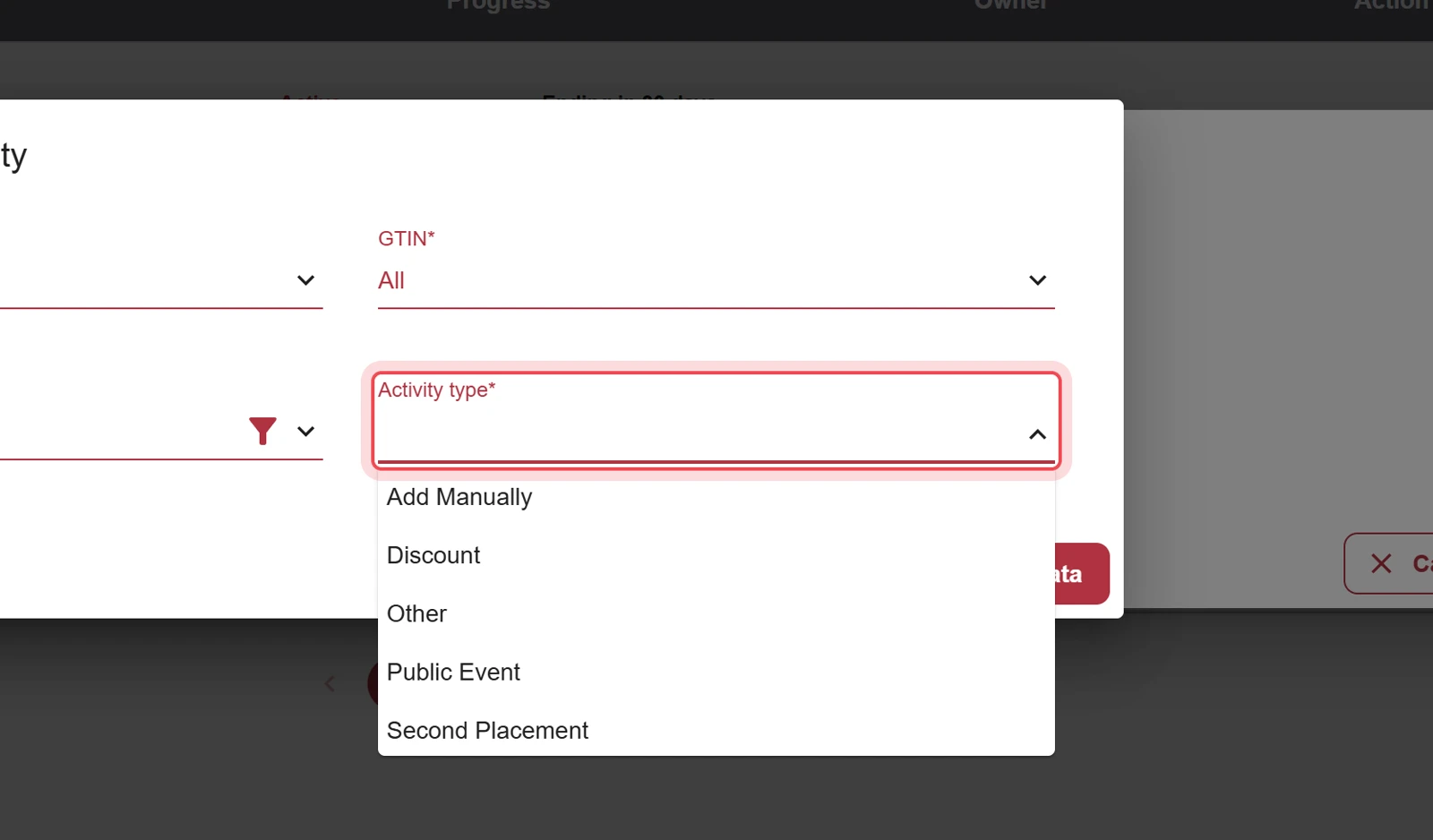
Wählen Sie im Feld Activity type die Art der Aktivität: Discount, Second Placement, Public Event oder Other. Mit Add Manually vergeben Sie einen eigenen Namen.
-
Namen eintragen (nur bei Add Manually)
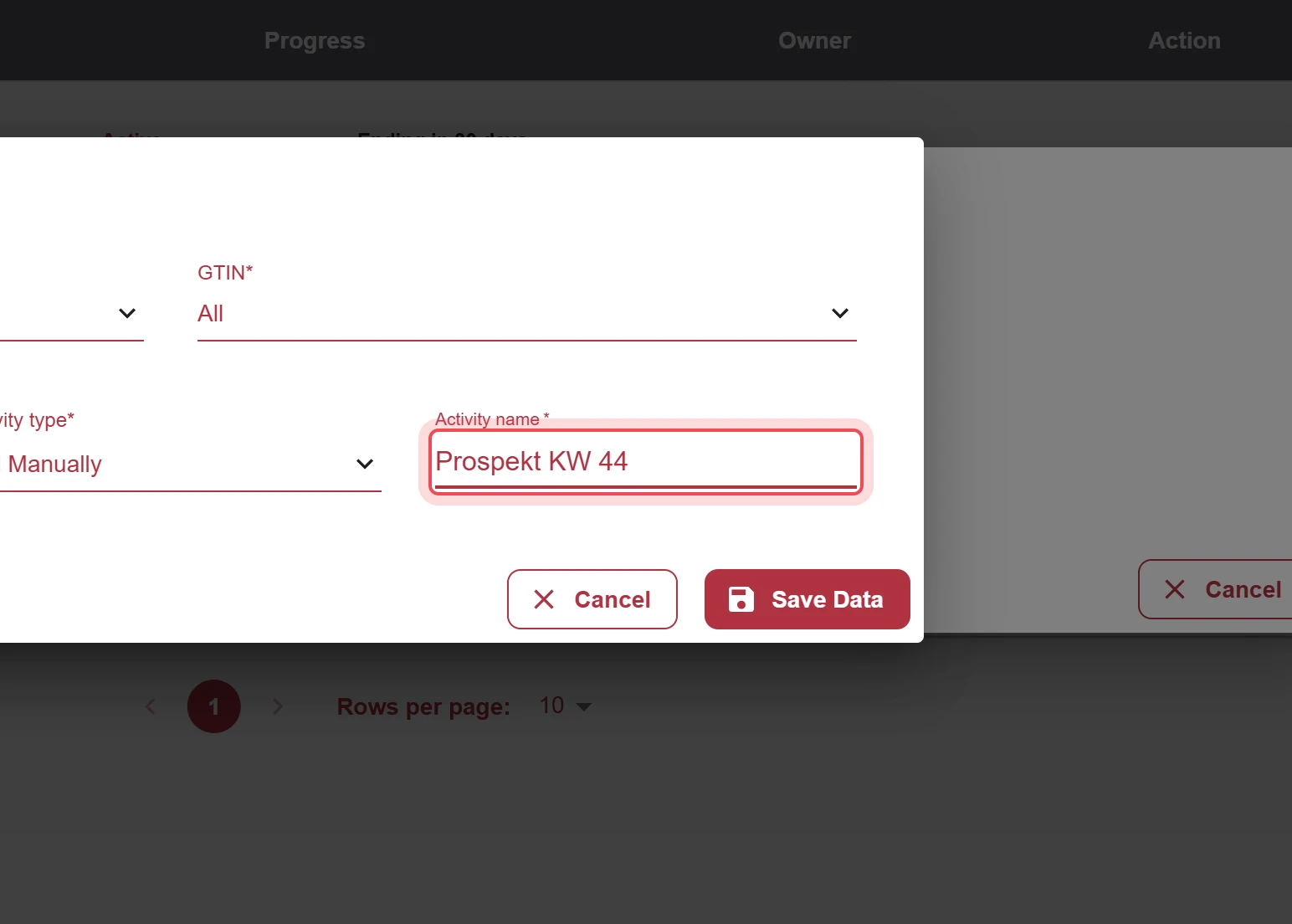
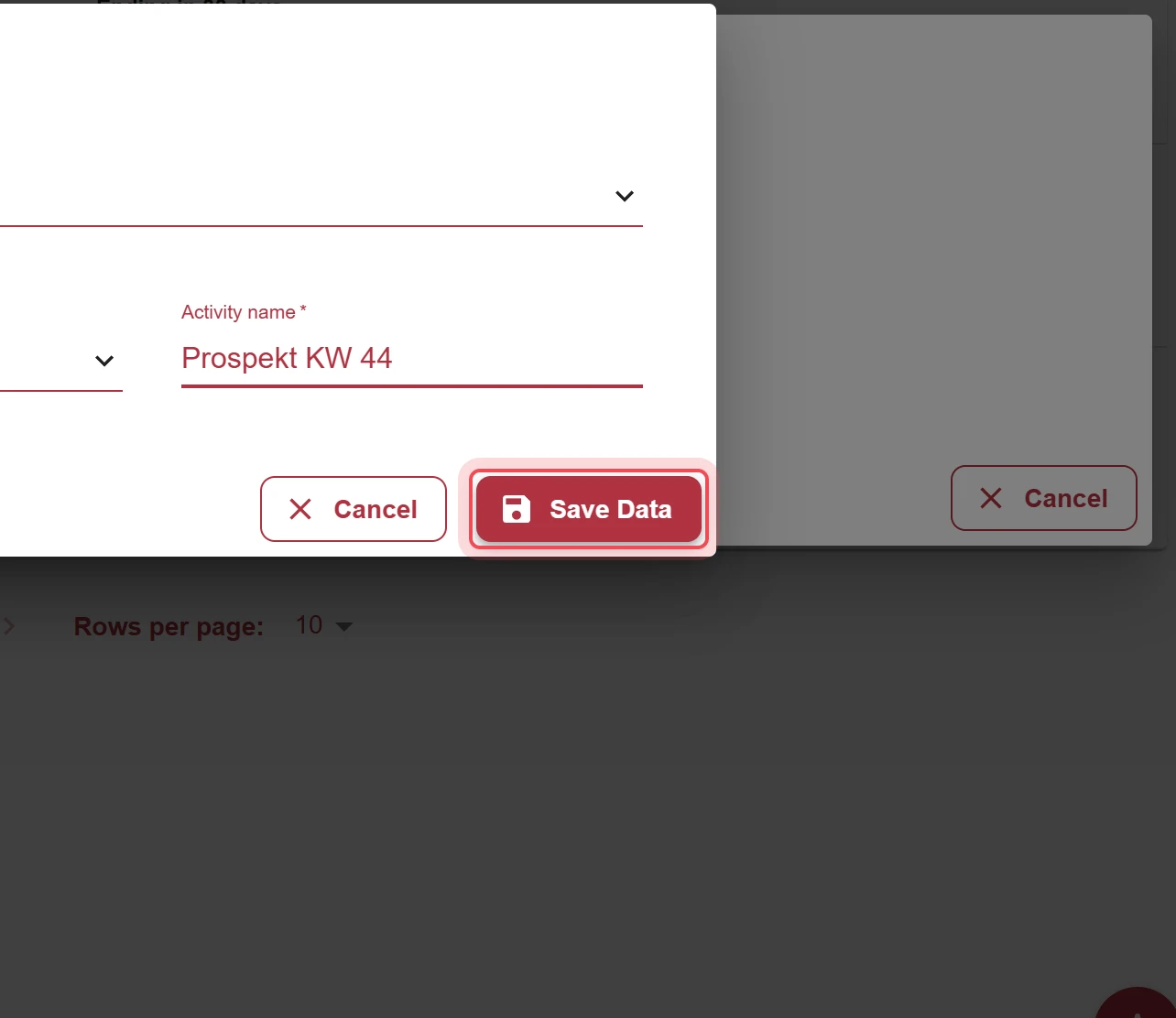
Haben Sie Add Manually gewählt, tragen Sie im Feld Activity name eine eigene Bezeichnung ein, zum Beispiel Prospekt Woche 44. Sonst ist der Name der gewählte Typ.
-
Speichern
Klicken Sie auf Save Data.
Ergebnis
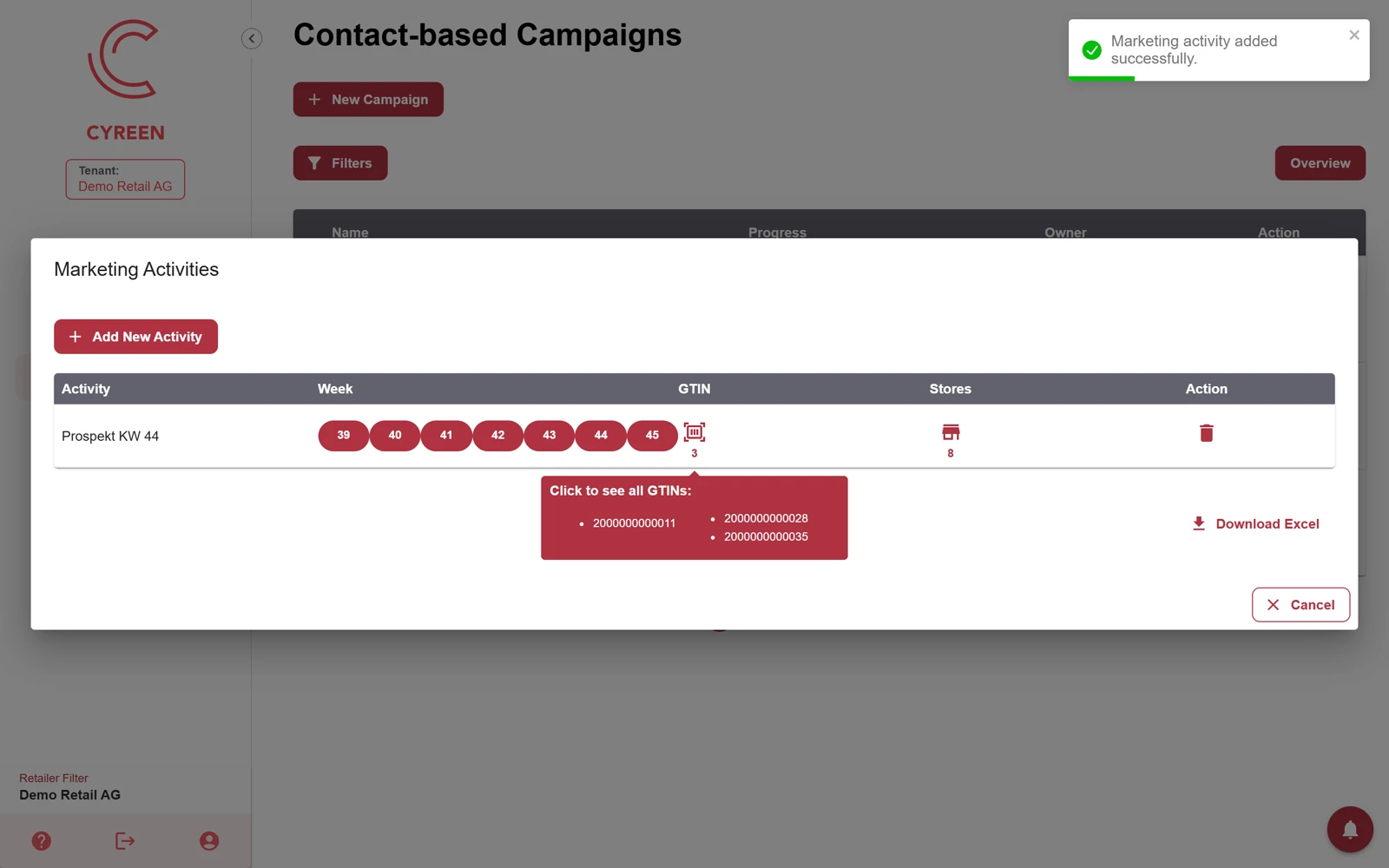
Abschnitt betitelt „Ergebnis“Die Aktivität steht in der Liste Marketing Activities der Kampagne. Der Haken im Zahnrad-Menü ist sofort aktuell, weil die Kampagnenliste nach jeder Änderung neu geladen wird. Neu mit dem kommenden Release des CAP Explorer.
Probleme?
Abschnitt betitelt „Probleme?“Marketing activities ist gesperrt. Die Meldung «Please add analytics products before adding activities» heisst: Legen Sie zuerst Analyseprodukte an.
Im Feld GTIN gibt es keine Produkte zur Auswahl. Zur Auswahl stehen nur Ihre Analyseprodukte. Legen Sie diese zuerst an.
Ganzen Ablauf als Video ansehen (44 Sekunden)
Hilfe-Assistent
Antworten aus dem Help Center, ohne KI