
Kontaktbasiertes Visual klonen
Mit dem Klonen übernehmen Sie Angaben eines bestehenden kontaktbasierten Visuals in ein neues Visual.
Bevor Sie beginnen
Abschnitt betitelt „Bevor Sie beginnen“- Sie brauchen das Recht Contact-based Visuals mit der Stufe Manage, siehe Zugriff und Rechte. Klonen können Sie Visuals Ihres Unternehmens, solange die Kampagne nicht beendet ist.
- Halten Sie die Videodatei bereit. Sie wird beim Klonen nicht übernommen, auch wenn es dasselbe Video bleibt.
- Welche Daten übernommen werden, hängt vom Status des Originals ab: bei geplanten Visuals Start und Ende, bei laufenden nur das Ende, bei abgeschlossenen keine. Alle Daten müssen innerhalb der Laufzeit der Kampagne liegen.
Schritte
Abschnitt betitelt „Schritte“-
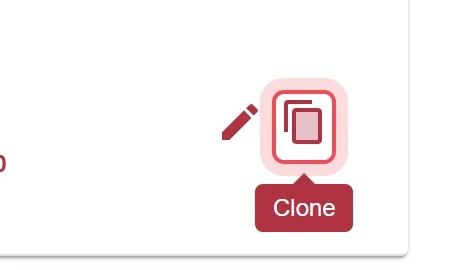
Klonen-Symbol anklicken
Klicken Sie in der Liste Contact-based Visuals beim gewünschten Visual in der Spalte Action auf Clone.
-
Hinweis bestätigen
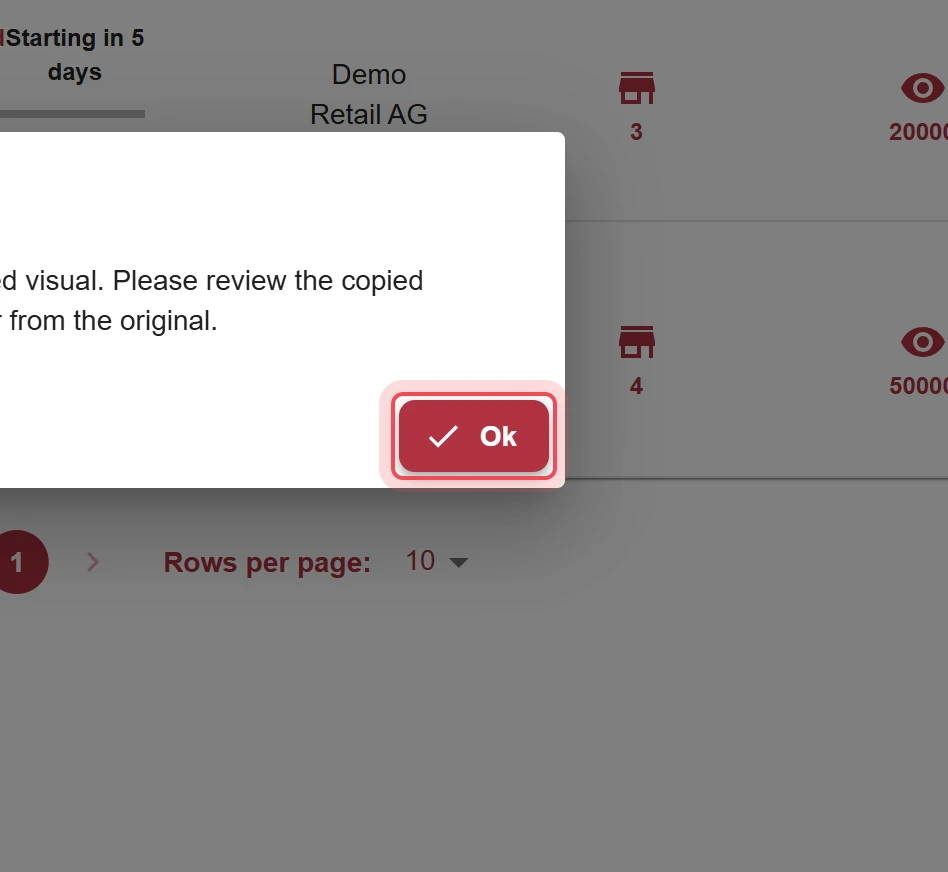
Der Hinweis sagt, dass kopierte Angaben vom Original abweichen können. Klicken Sie auf Ok.
-
Laufzeit ändern
Die Kampagne ist bereits gewählt. Das Feld Owner sehen nur Benutzer von Cyreen und eines Tenants. Sehen Sie es, ist auch dort die Firma des Originals eingetragen. Firmen ohne aktive Kampagne sind ausgegraut («No active campaigns for this company»), und die Werte im Formular richten sich nach dem gewählten Owner, auch die Kampagnen und die Märkte. Neu mit dem kommenden Release des CAP Explorer. Tragen Sie neue Daten für Start Date und End Date ein.
-
Impressions prüfen
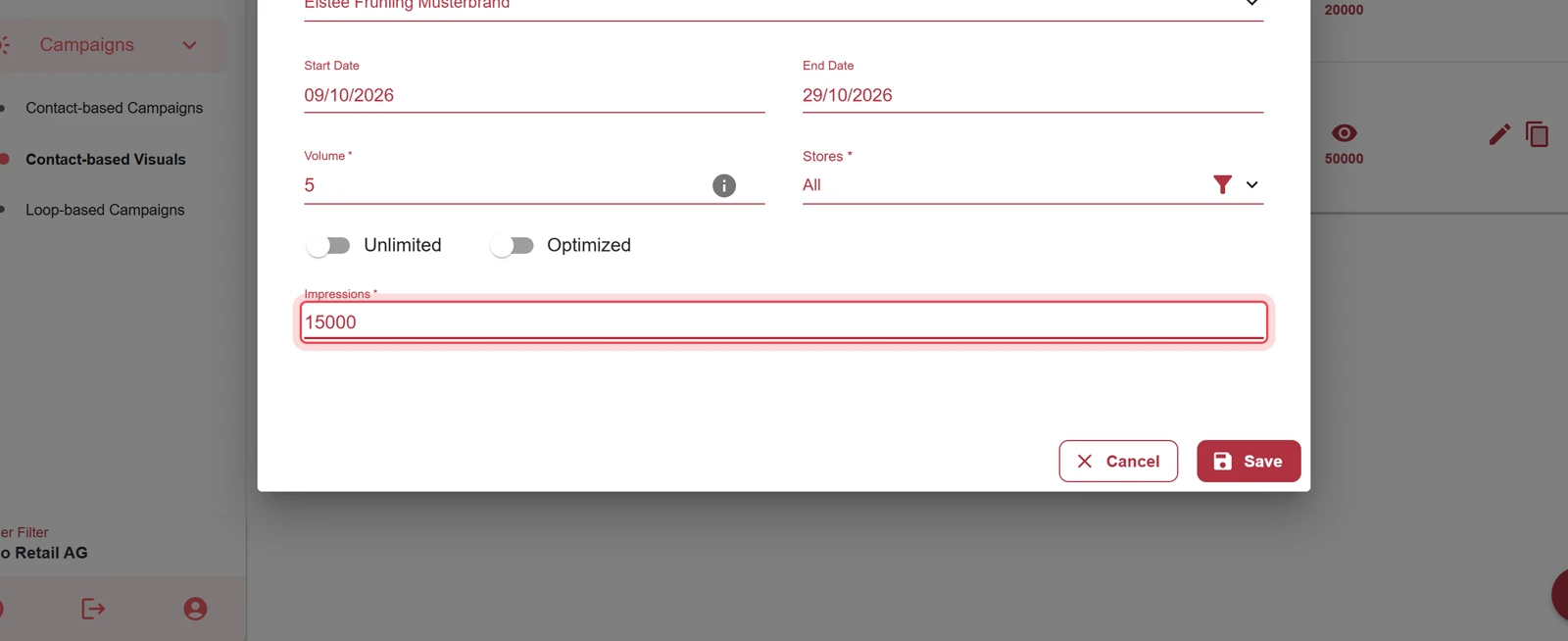
Impressions, Volume, Märkte und die Einstellungen unter Optimized werden übernommen, soweit sie noch gültig sind. Prüfen Sie den Wert im Feld Impressions und passen Sie ihn an.
-
Video hochladen
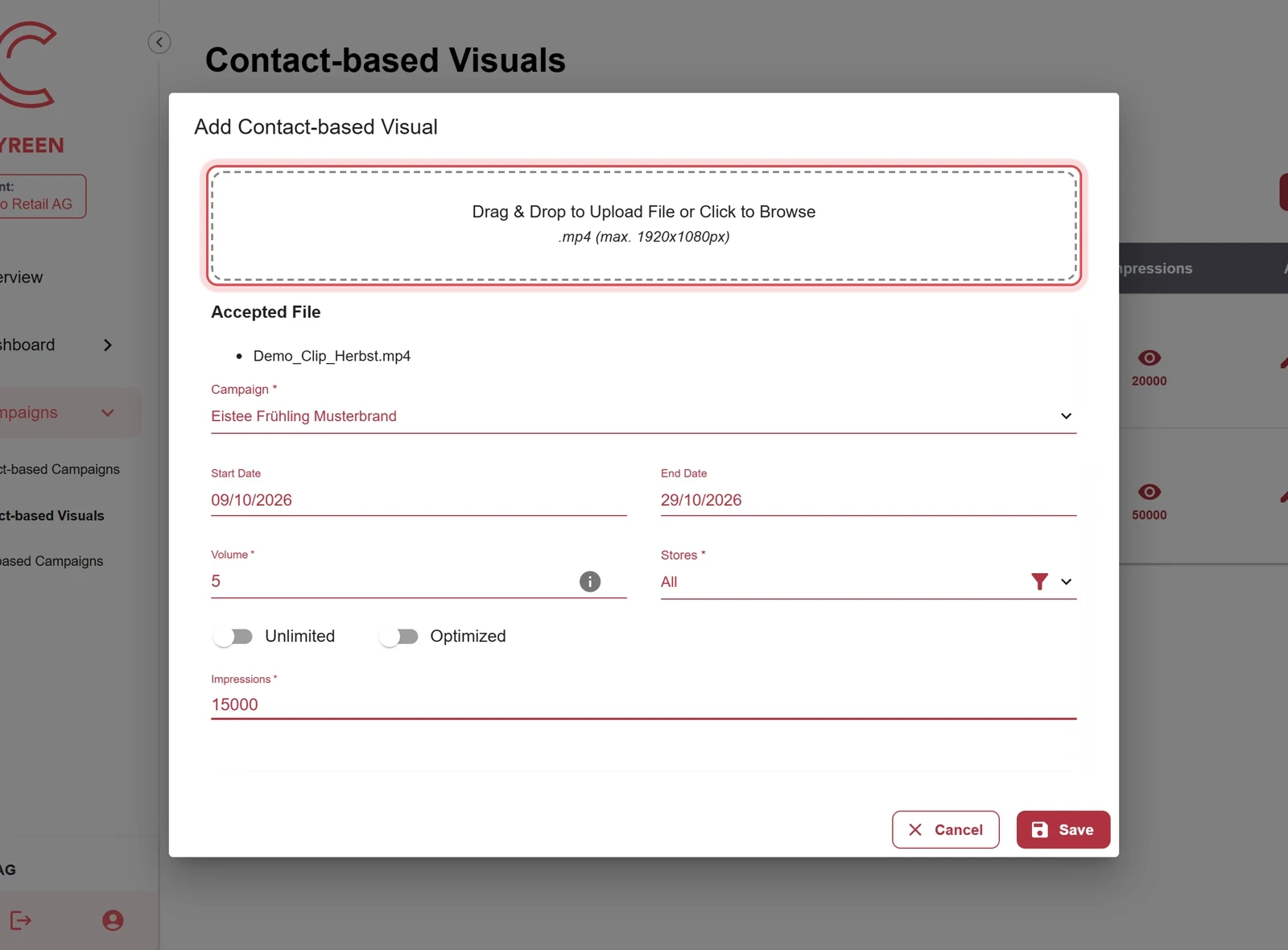
Ziehen Sie die Videodatei in das Feld oder wählen Sie sie per Klick aus.
-
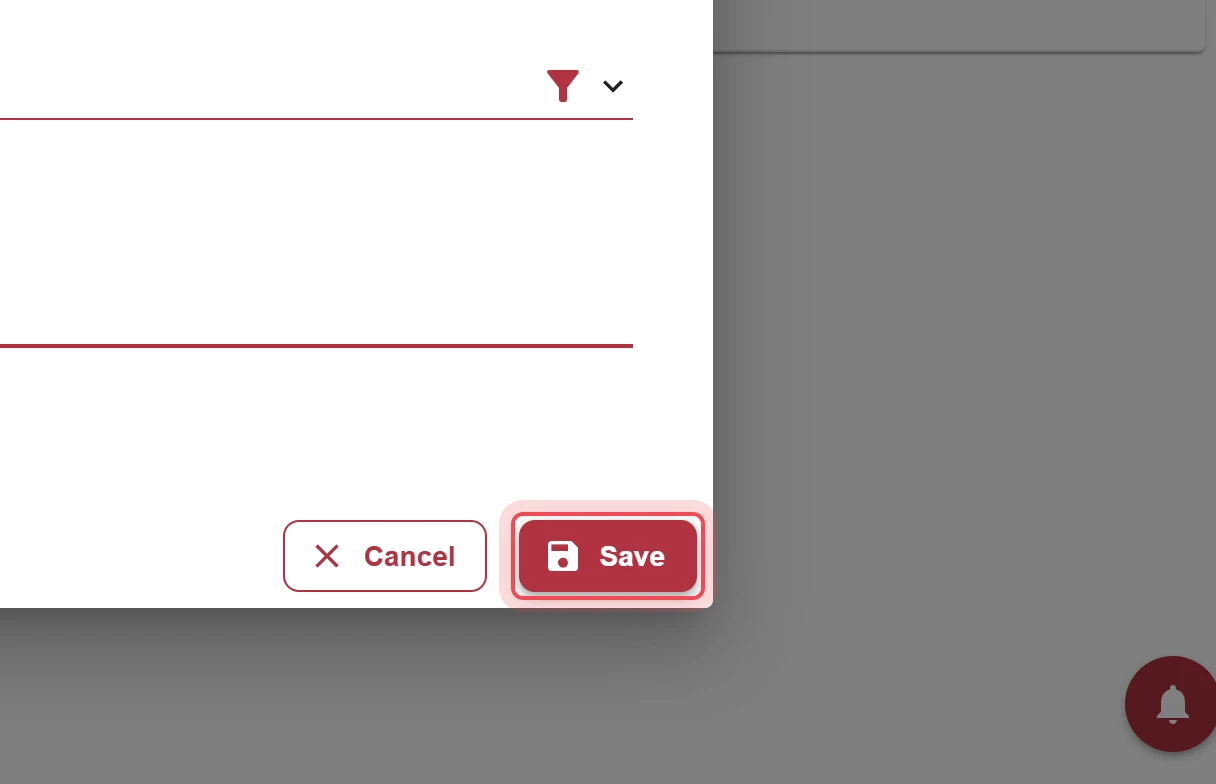
Speichern
Klicken Sie auf Save.
Ergebnis
Abschnitt betitelt „Ergebnis“Das geklonte Visual steht als neuer Eintrag in der Liste.

Probleme?
Abschnitt betitelt „Probleme?“Das Klonen-Symbol fehlt. Klonen lassen sich nur Visuals Ihres Unternehmens, solange die Kampagne nicht beendet ist.
Die Daten lassen sich nicht speichern. Start und Ende müssen innerhalb der Laufzeit der Kampagne liegen.
Ganzen Ablauf als Video ansehen (52 Sekunden)
Hilfe-Assistent
Antworten aus dem Help Center, ohne KI