
Marken-Benutzer hinzufügen, bearbeiten und löschen
Marken-Benutzer verwalten Sie unter Users > User List, Registerkarte Brands. Dort legen Sie fest, auf welche Kampagnen-Dashboards ein Marken-Benutzer zugreifen darf. Welchen Ausschnitt eines Dashboards er sieht, legt derzeit das Cyreen-Team im Brand Report fest. Die Spalte Invited by zeigt, wer den Marken-Benutzer eingeladen hat. Im Reiter Share Report beim Teilen eines Reports heisst die entsprechende Spalte weiterhin Shared By. Neu mit dem kommenden Release des CAP Explorer.
Bevor Sie beginnen
Abschnitt betitelt „Bevor Sie beginnen“- Sie brauchen das Recht User List mit der Stufe Manage.
- Halten Sie die E-Mail-Adresse des Marken-Benutzers bereit.
Schritte
Abschnitt betitelt „Schritte“Marken-Benutzer hinzufügen
Abschnitt betitelt „Marken-Benutzer hinzufügen“-
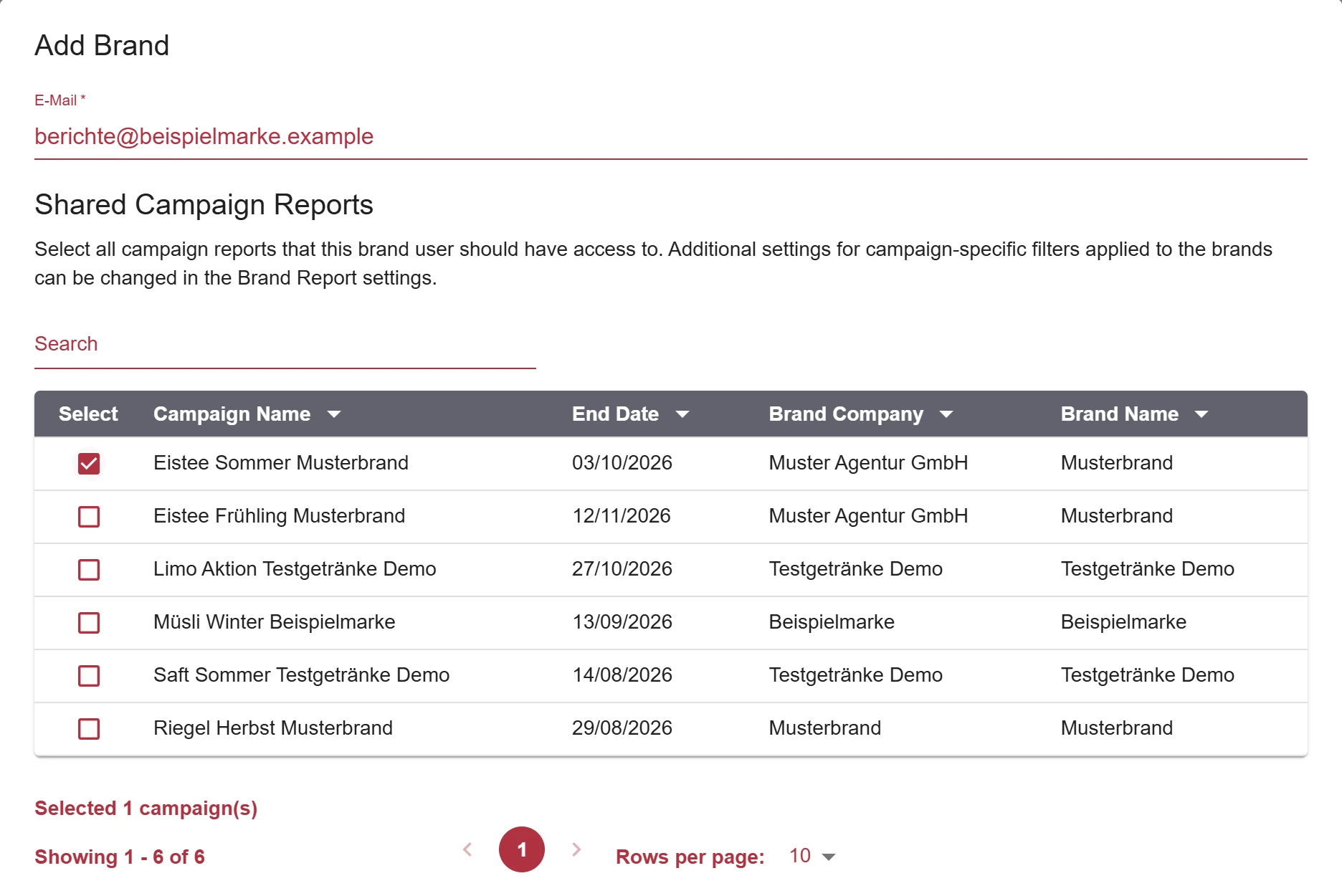
Klicken Sie unter Brands auf New Brand User und geben Sie die E-Mail-Adresse ein, mit der Sie die Kampagnen-Dashboards teilen möchten.
-
Wählen Sie in der Kampagnenliste die Kampagnen aus, die Sie mit diesem Marken-Benutzer teilen möchten. Sie können auch die Suche verwenden.
-
Klicken Sie auf Save und danach auf Yes, um den Marken-Benutzer hinzuzufügen.
Marken-Benutzer bearbeiten
Abschnitt betitelt „Marken-Benutzer bearbeiten“-
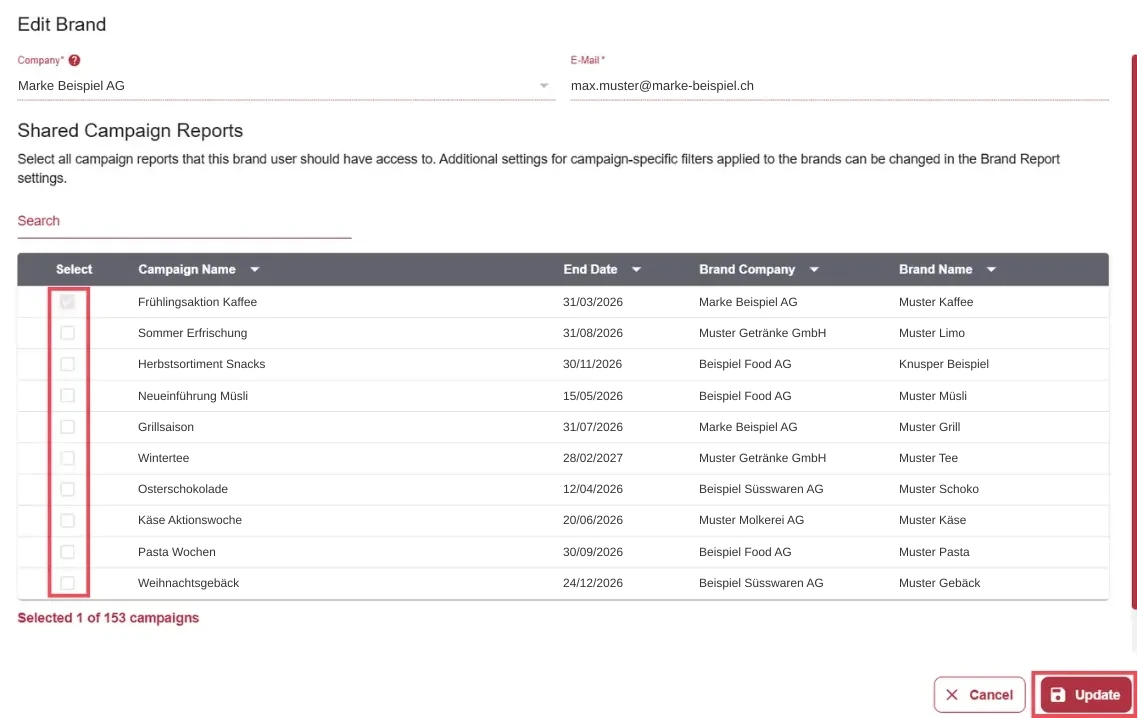
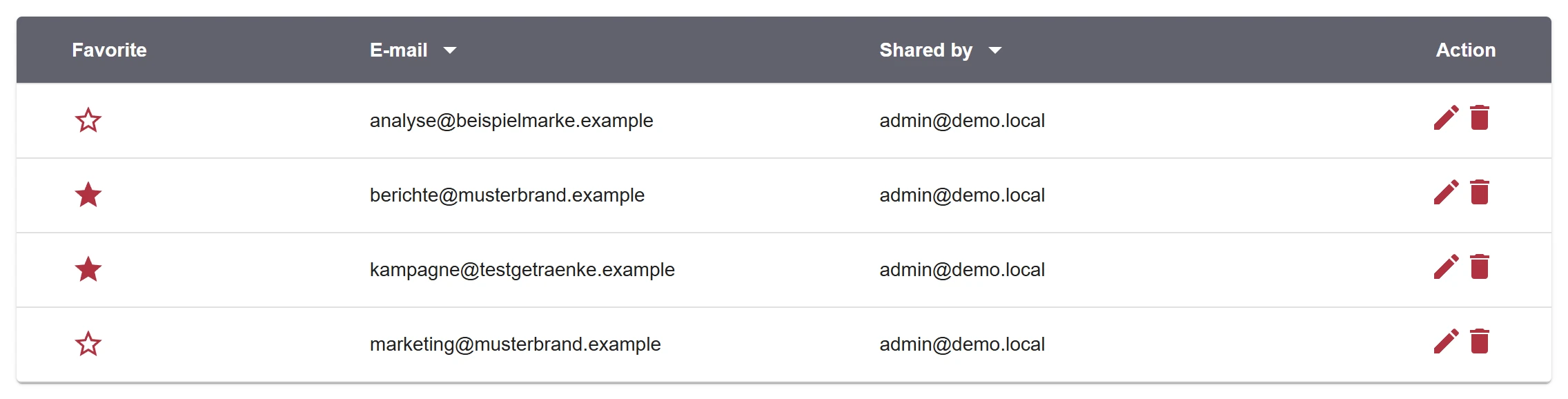
Klicken Sie beim gewünschten Marken-Benutzer in der Spalte Action auf das Stift-Symbol.
-
Wählen Sie Kampagnen an oder ab.
-
Klicken Sie auf Update.
Marken-Benutzer löschen
Abschnitt betitelt „Marken-Benutzer löschen“-
Klicken Sie beim gewünschten Marken-Benutzer in der Spalte Action auf das Papierkorb-Symbol.
-
Bestätigen Sie mit Yes.
Ergebnis
Abschnitt betitelt „Ergebnis“Der Marken-Benutzer sieht im CAP Explorer die Dashboards der Kampagnen, die Sie für ihn gewählt haben. Wird eine E-Mail-Adresse zum ersten Mal eingeladen, geht automatisch eine Einladung zum CAP Explorer an sie. Der Marken-Benutzer meldet sich dann über Brand Access an, siehe Anmelden.
Ein gelöschter Marken-Benutzer verliert sein Konto und den Zugang zu allen Kampagnen, die mit ihm geteilt waren.
Hilfe-Assistent
Antworten aus dem Help Center, ohne KI