
Loopbasierte Kampagne ändern, stoppen oder löschen
Über das Stift-Symbol Edit ändern Sie eine loopbasierte Kampagne, stoppen eine laufende oder löschen eine geplante.
Bevor Sie beginnen
Abschnitt betitelt „Bevor Sie beginnen“- Sie brauchen das Recht Loop-based Campaigns mit der Stufe Manage, siehe Zugriff und Rechte.
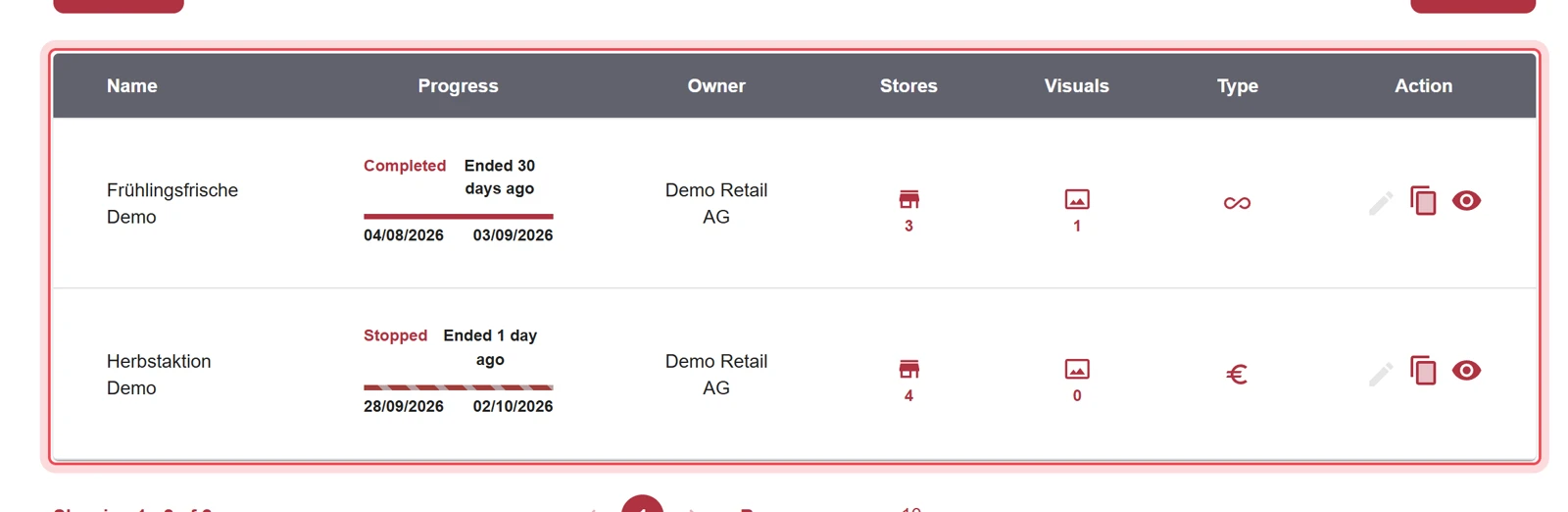
- Die Kampagne gehört Ihrem Unternehmen und ist weder abgeschlossen (Completed) noch gestoppt. Sonst ist Edit grau und zeigt «Not Available» oder «No Access».
Kontaktbasierte Visuals stoppen Sie anders, siehe Kontaktbasiertes Visual sofort stoppen.
Kampagne ändern
Abschnitt betitelt „Kampagne ändern“Was Sie ändern können, hängt vom Status der Kampagne ab.
| Angabe | Scheduled | Active |
|---|---|---|
| Campaign Name, Brand Company, Brand Name | Ja | Ja |
| Start Date | Ja | Nein |
| End Date | Ja | Ja |
| Type | Nein | Nein |
| Märkte (Stores) | Ja, nur nicht verfügbare Märkte sind gesperrt | Ja, nur nicht verfügbare Märkte sind gesperrt |
| Visual hinzufügen | Ja, bis zur Höchstzahl | Ja, bis zur Höchstzahl |
| Visual entfernen | Ja, mit Remove Visual | Nein, nur stoppen mit Stop Visual |
-
Klicken Sie bei der Kampagne in der Spalte Action auf das Stift-Symbol Edit. Das Fenster Edit : Name der Kampagne öffnet sich mit den Schritten General Information & Schedule, Visuals, Stores und Review.
-
Ändern Sie die Angaben im jeweiligen Schritt. Mit Next und Back wechseln Sie zwischen den Schritten.
-
Im Schritt Visuals fügen Sie weitere Visuals hinzu. Ist die Höchstzahl erreicht, erscheint «Maximum file upload limit reached. You cannot upload more files.».
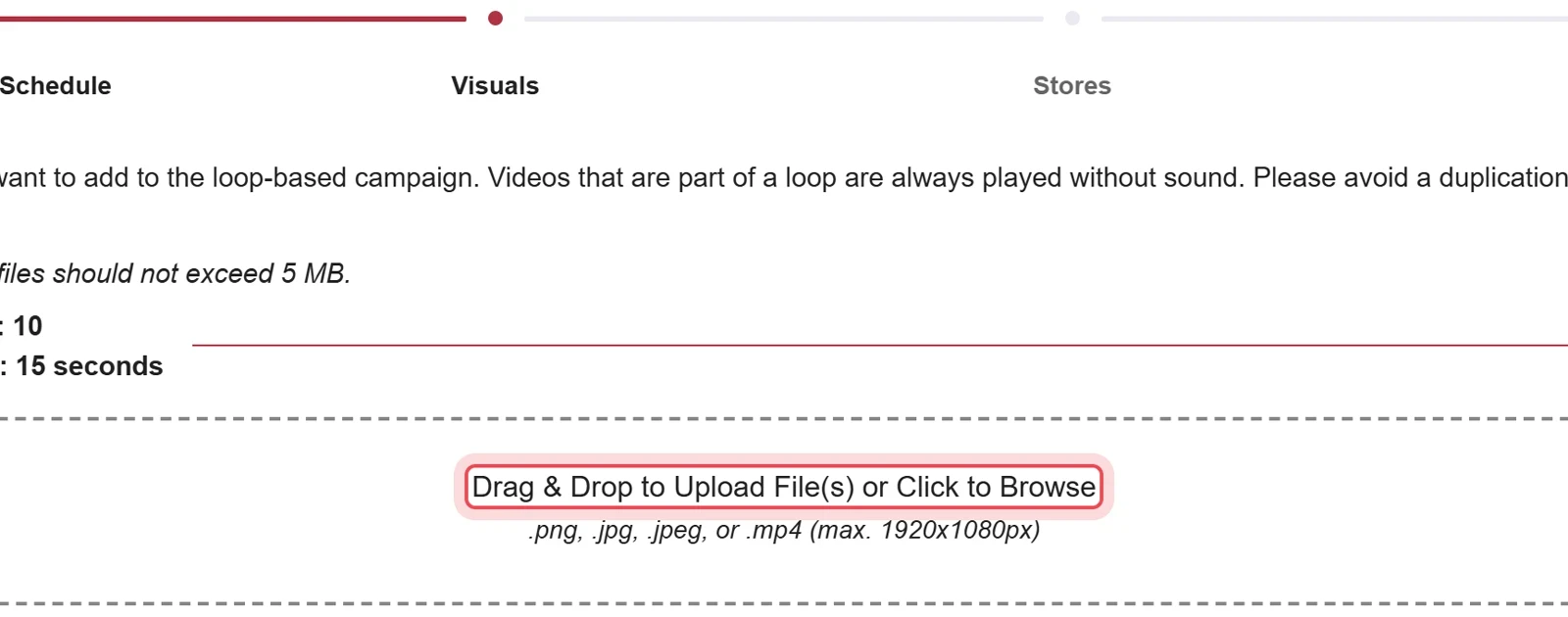
Der Schritt Visuals, hier beim Anlegen. Im Fenster Edit sieht er gleich aus. - Scheduled: Klicken Sie beim Visual auf das X Remove Visual und bestätigen Sie die Rückfrage «Removing the visual will permanently delete it from this campaign.».
- Active: Klicken Sie beim Visual auf Stop Visual und bestätigen Sie die Rückfrage «You are about to permanently stop the playout of the visual.». Gestoppte Visuals stehen danach unter Stopped Visuals mit dem Datum (Stopped on).
-
Klicken Sie auf Save.
Die Änderungen sind gespeichert. Ein Visual lässt sich nicht direkt ersetzen: Entfernen oder stoppen Sie das alte und fügen Sie ein neues hinzu. Brauchen Sie einen anderen Typ oder einen anderen Start, klonen Sie die Kampagne.
Kampagne stoppen
Abschnitt betitelt „Kampagne stoppen“Stoppen geht nur bei Status Active und lässt sich nicht rückgängig machen. Eine gestoppte Kampagne kann nicht fortgesetzt werden.
-
Klicken Sie bei der Kampagne mit dem Status Active in der Spalte Action auf das Stift-Symbol Edit.
-
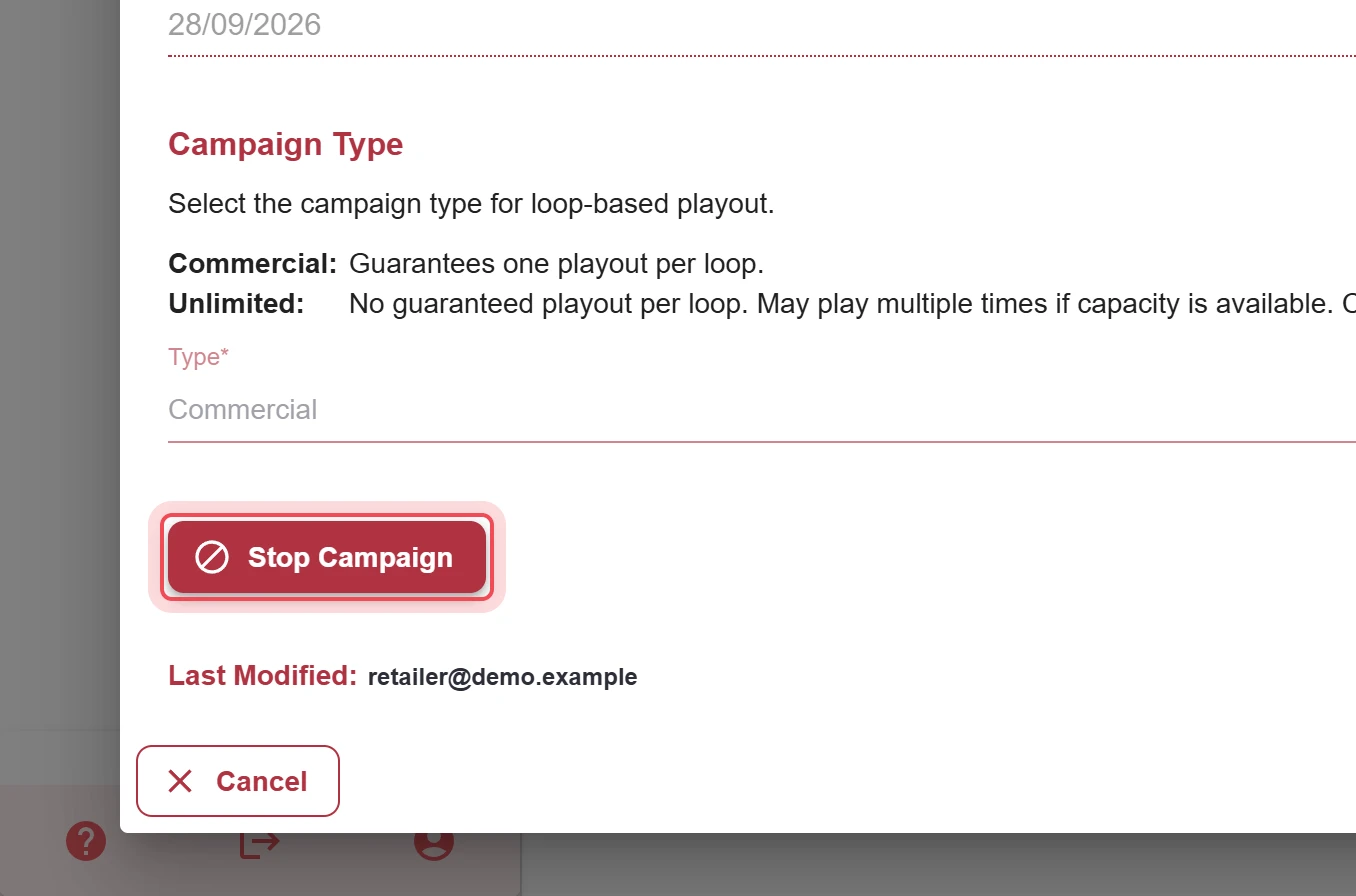
Klicken Sie im ersten Schritt General Information & Schedule auf Stop Campaign. Die Schaltfläche erscheint nur bei aktiven Kampagnen.
-
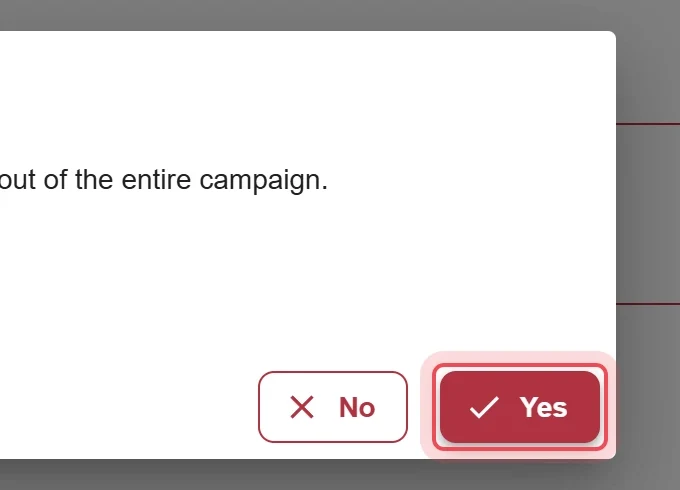
Die Rückfrage lautet «You are about to permanently stop the playout of the entire campaign.». Klicken Sie auf Yes.
-
Die Kampagne zeigt nun den Status Stopped.
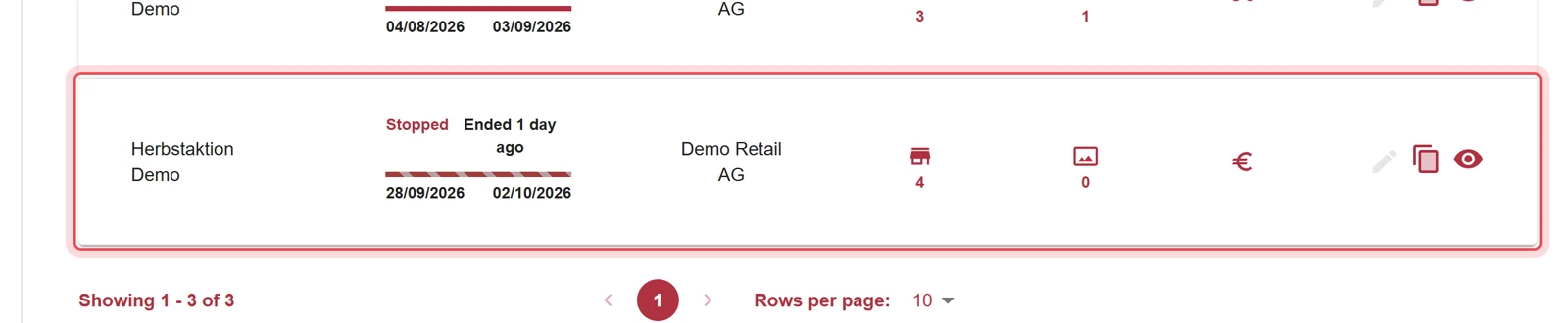
Die Kampagne wird nicht mehr ausgespielt. Im Markt kann sie noch bis zu 15 Minuten sichtbar sein, weil der Inhalt im Markt immer gleich synchronisiert wird.
Kampagne löschen
Abschnitt betitelt „Kampagne löschen“Löschen geht nur bei Status Scheduled und lässt sich nicht rückgängig machen. Brauchen Sie die Kampagne später wieder, klonen Sie sie vor dem Löschen.
-
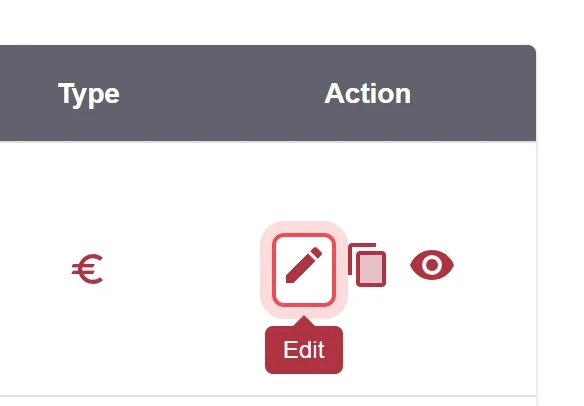
Klicken Sie bei der Kampagne mit dem Status Scheduled auf Edit.
-
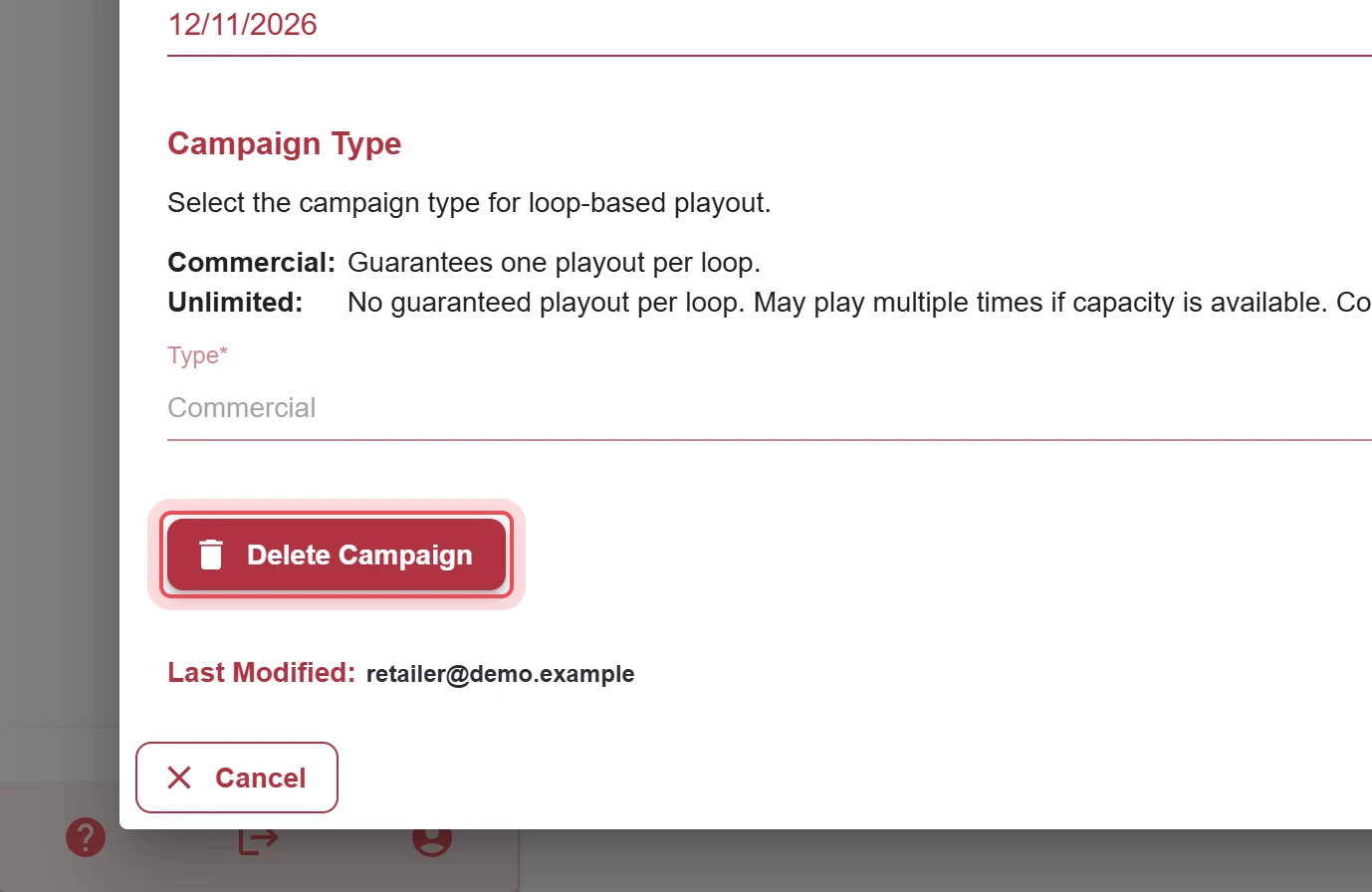
Klicken Sie im ersten Schritt auf Delete Campaign.
-
Die Rückfrage lautet «You are about to permanently delete this campaign.». Klicken Sie auf Yes.
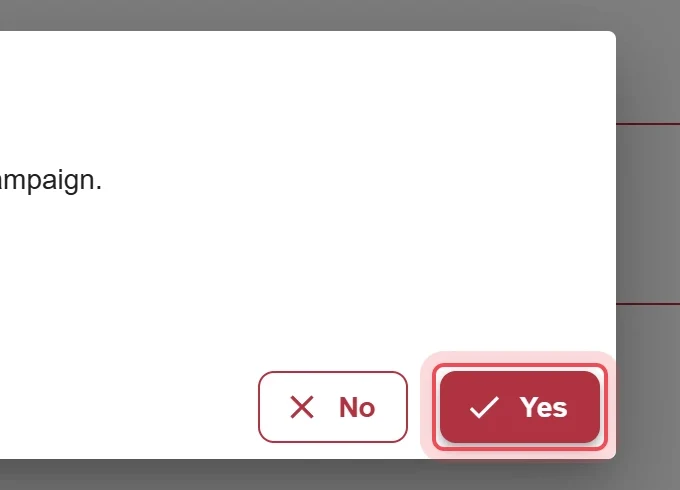
Die Kampagne ist aus der Liste verschwunden.
Probleme?
Abschnitt betitelt „Probleme?“Die Schaltfläche Delete Campaign fehlt. Löschen ist nur bei Status Scheduled möglich. Ist die Kampagne gestartet, können Sie sie nur stoppen.
Die Schaltfläche Stop Campaign fehlt. Sie erscheint nur bei Kampagnen mit dem Status Active.
Das Feld Start Date ist gesperrt. Ab Status Active steht der Start fest.
Stoppen und Löschen als Video ansehen (33 Sekunden)
Hilfe-Assistent
Antworten aus dem Help Center, ohne KI