
Kontaktbasierte Kampagne erstellen
Im ersten Schritt legen Sie den Kampagneneintrag an, dem Sie später Analyseprodukte und Visuals zuordnen.
Bevor Sie beginnen
Abschnitt betitelt „Bevor Sie beginnen“- Sie brauchen das Recht Contact-based Campaigns mit der Stufe Manage, siehe Zugriff und Rechte.
- Halten Sie Kampagnenname, Markenname, Markenfirma sowie Start und Ende bereit.
- Start und Ende bestimmen die maximale Laufzeit aller Visuals der Kampagne.
Schritte
Abschnitt betitelt „Schritte“-
Contact-based Campaigns öffnen
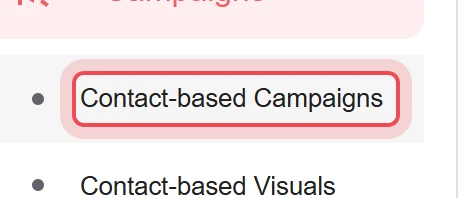
Wählen Sie im Menü Campaigns den Eintrag Contact-based Campaigns.
-
Neue Kampagne starten
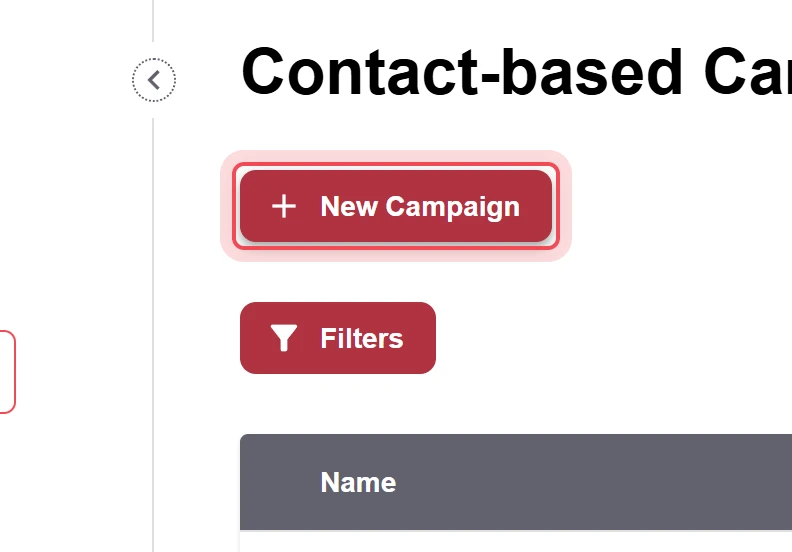
Klicken Sie auf New Campaign.
-
Name und Marke eintragen
Tragen Sie im Feld Campaign Name den Kampagnennamen und im Feld Brand Name den Markennamen ein.
-
Laufzeit wählen
Wählen Sie Start Date und End Date. Das Ende muss nach dem Start liegen.
-
Markenfirma wählen
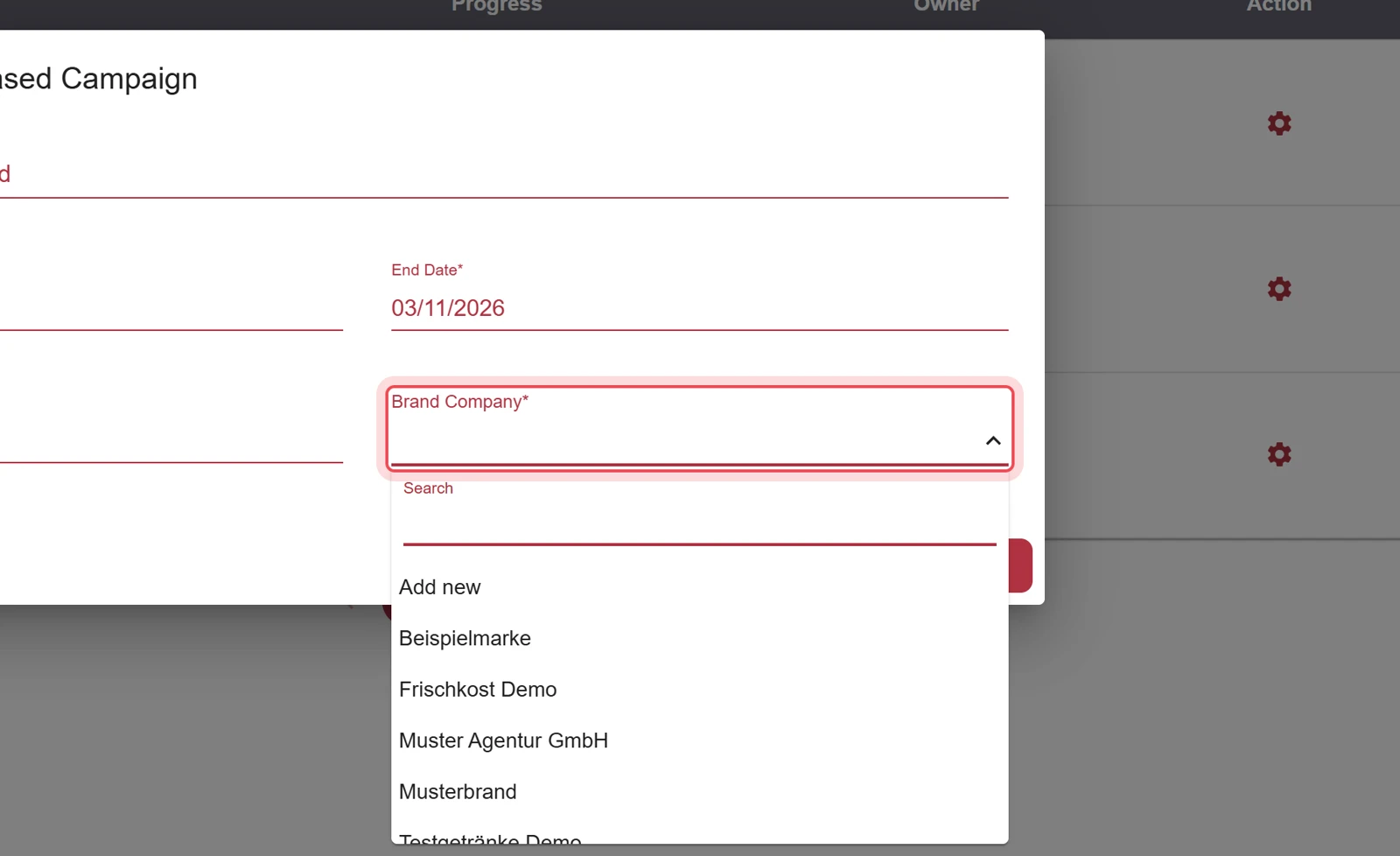
Wählen Sie im Feld Brand Company die Firma der Marke. Fehlt sie in der Liste, wählen Sie Add new und tragen den Namen ein.
-
Speichern
Klicken Sie auf Save.
Ergebnis
Abschnitt betitelt „Ergebnis“Die neue Kampagne steht in der Liste. Nun fügen Sie Visuals hinzu, siehe Kontaktbasiertes Visual hinzufügen.

Kampagne später ändern
Abschnitt betitelt „Kampagne später ändern“Name, Marke und Laufzeit ändern Sie, solange die Kampagne nicht abgeschlossen ist.
-
Klicken Sie in der Spalte Action der Kampagne auf das Zahnrad und wählen Sie Edit. Neu mit dem kommenden Release des CAP Explorer. Das Fenster Update Contact-based Campaign öffnet sich.
-
Ändern Sie Campaign Name, Brand Name oder Brand Company. Start Date ist gesperrt, sobald die Kampagne begonnen hat, End Date, sobald sie beendet ist.
-
Klicken Sie auf Update.
Probleme?
Abschnitt betitelt „Probleme?“Ich kann nicht speichern. Prüfen Sie, ob das Ende nach dem Start liegt und ob alle Felder ausgefüllt sind.
Die Markenfirma fehlt in der Liste. Wählen Sie Add new im Feld Brand Company und tragen Sie den Namen ein.
Edit ist grau. Bei «Campaign is completed» ist die Kampagne abgeschlossen und lässt sich nicht mehr ändern. Bei «No access» fehlt Ihrer Rolle das Recht dazu.
Ganzen Ablauf als Video ansehen (41 Sekunden)
Hilfe-Assistent
Antworten aus dem Help Center, ohne KI