
Dashboards aufrufen
Die Dashboards einer kontaktbasierten Kampagne öffnen Sie in der Kampagnenliste Contact-based Campaigns, Spalte Reports. Neu mit dem kommenden Release des CAP Explorer. Bis dahin gibt es stattdessen die Spalten Impressions und Performance. Das Impressions-Dashboard erscheint automatisch, das Performance-Dashboard fordern Sie an.
- Nur das Performance-Dashboard fordern Sie an. Das Impressions-Dashboard erscheint von selbst und ist hier schon Available.
- Add Products: Der Kampagne fehlen Analyseprodukte. Sie fügen sie hinzu.
- Request: Sie können anfordern. Danach erscheint «Report successfully requested.».
- Requested: Cyreen bereitet das Dashboard vor. Analyseprodukte und Marketingaktivitäten lassen sich ab jetzt nicht mehr ändern.
- Available: Das Dashboard ist bereit. Die Schaltfläche Full Report ersetzt dann die beiden einzelnen Schaltflächen.
Bevor Sie beginnen
Abschnitt betitelt „Bevor Sie beginnen“- Der Kampagne sind Analyseprodukte zugeordnet, siehe Analyseprodukte hinzufügen.
- Wann welches Dashboard bereit ist, steht unter Auswertungen im Überblick.
Schritte
Abschnitt betitelt „Schritte“-
Zustand prüfen
Öffnen Sie Contact-based Campaigns. Unter der Schaltfläche Performance in der Spalte Reports steht ihr Zustand:
Zustand Was tun Add Products Zuerst Analyseprodukte hinzufügen Request Anfordern (Schritt 2) Requested Warten, Cyreen wertet aus und prüft (Schritt 3) Available Öffnen (Schritt 4) No access Die Schaltflächen sind ausgegraut, weil Berechtigungen fehlen. Ihren Administrator fragen Bei geplanten Kampagnen (Scheduled) gibt es die Schaltfläche Performance noch nicht. Die Schaltfläche erscheint nur, wenn Ihr Konto die relevante Berechtigung dafür hat. Fehlt der Zugriff durch die Rolle oder durch marktbasierte Zugriffsregeln, wird sie nicht angezeigt.
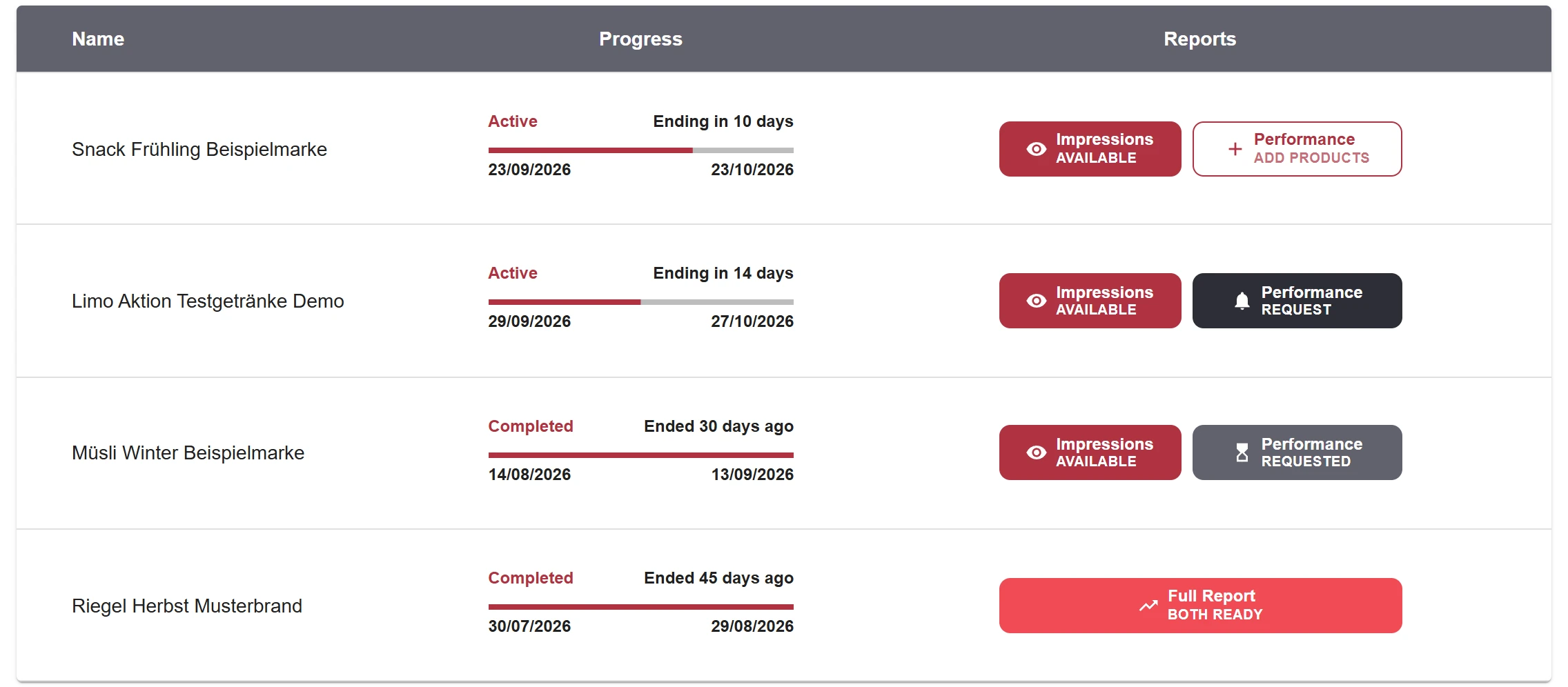
Die vier Zustände von Performance in der Spalte Reports, je eine Kampagne. -
Anfordern
Klicken Sie auf Performance mit dem Zustand Request, wenn Ihr Konto die relevante Berechtigung dafür hat. Danach erscheint die Meldung «Report successfully requested.».

Zustand Request: Sie können anfordern. 
-
Requested: Cyreen wertet aus und prüft
Der Zustand wechselt auf Requested. In diesem Schritt wertet Cyreen die Daten aus, ein Cyreen-Experte prüft sie. Analyseprodukte und Marketingaktivitäten lassen sich jetzt nicht mehr ändern. Sie müssen nichts tun.

Zustand Requested: Die Daten werden ausgewertet und geprüft. -
Available: Dashboard öffnen
Danach schaltet Cyreen auf Available. Ein Klick auf die Schaltfläche öffnet das Dashboard. Sind beide Dashboards bereit, ersetzt die Schaltfläche Full Report die beiden einzelnen Schaltflächen. Was die Dashboards zeigen, steht unter Die Dashboards verstehen.

Beide Dashboards sind bereit: Full Report öffnet sie.
Probleme?
Abschnitt betitelt „Probleme?“Ich sehe keine Schaltfläche Request. Ob Sie selbst anfordern können, hängt davon ab, wer die Kampagne angelegt hat. Wurden Sie zu einer Kampagne eingeladen, fordert die anlegende Partei das Dashboard an.
Meine Analysegruppen sind falsch, das Dashboard ist aber schon angefordert. Siehe Häufige Fragen.
Hilfe-Assistent
Antworten aus dem Help Center, ohne KI